Die 8 besten Datenrettungs-Programme für Mac (2026): Bewertet & Sortiert
Die beste Datenrettungs-Software für Mac zu finden hängt nicht davon ab, wer am lautesten wirbt. Entscheidend ist, welches Tool Ihre Daten tatsächlich rettet, wenn APFS-Metadaten verloren sind oder der Papierkorb geleert wurde. Wir haben für diese 2026er Auswertung 24 Mac-Datenrettungs-Programme aggregiert ausgewertet – aus Herstellerdokumentation, unabhängigen Tests und Nutzerforen – und auf die 8 reduziert, die wir tatsächlich empfehlen, sortiert nach Eignung für typische Mac-Datenverlust-Szenarien.
 EaseUS Data Recovery Wizard
- Top-Pick für Wiederherstellungs-Leistung
- Vorschau-Stufe der Kategorie am großzügigsten
- Klare, einsteigerfreundliche Oberfläche
- Apple Silicon nativ · macOS 15
 Stellar Data Recovery
- Unser Platz 2 insgesamt
- Einzigartige Foto- & Video-Reparatur-Engine
- Disk Imaging + Byte-zu-Byte-Klonen
- Apple Silicon nativ · Dark Mode
 Wondershare Recoverit
- Einzigartige Video-Stitching-Engine
- Vorschau-Stufe für fragmentierte Videos
- Lifetime-Lizenz für 94,99 €
- Apple Silicon nativ · Dark Mode
- 1EaseUS Data Recovery Wizard – Beste Datenrettungs-Software für Mac insgesamt
- 2Stellar Data Recovery – Beste Foto- & Video-Wiederherstellung für Mac
- 3Wondershare Recoverit – Beste Video-Wiederherstellung für Mac
- 4Disk Drill – Beste Preis-Leistung für Mac
- 5R-Studio – Beste Datenrettung für Mac-Profis
- 6UFS Explorer – Beste Wiederherstellung externer Festplatten für Mac
- 7PhotoRec – Beste Open-Source-Datenrettung für Mac
- 8Data Rescue – Beste Undelete-Software für Mac (Einmal-Lizenz)
Datenrettungs-Software für Mac – Schneller Vergleich
Bevor wir in die ausführlichen Bewertungen einsteigen, hier der direkte Vergleich aller 8 Tools über die Kriterien, die am wichtigsten sind. Die Performance-Einstufungen spiegeln unsere redaktionelle Auswertung der dokumentierten Fähigkeiten und Mac-spezifischen Unterstützung jedes Tools wider.
| Tool | Gesamtleistung | APFS/HFS+ | Apple Silicon | Bedienung | Startpreis | Beste Wahl für |
|---|---|---|---|---|---|---|
| EaseUS | Hervorragend | Voll | Nativ | Hervorragend | 149,95 € / Lifetime | Alle |
| Stellar | Hervorragend | Voll | Nativ | Sehr gut | 99,99 € / Jahr | Foto-/Videoreparatur |
| Recoverit | Sehr gut | Eingeschränkt | Nativ | Gut | 94,99 € / Lifetime | Video-Wiederherstellung |
| Disk Drill | Sehr gut | Voll | Nativ | Hervorragend | 89 € / Einmalkauf | Preis-Leistung |
| R-Studio | Gut | Voll | Nativ | Technisch | 79,99 € / Einmalkauf | Profis |
| UFS Explorer | Gut | Voll | Nativ | Technisch | 64,95 € / Einmalkauf | Viele Dateisysteme |
| PhotoRec | Befriedigend | Basis | Terminal | Nur CLI | Open Source | Sparfüchse |
| Data Rescue | Befriedigend | HFS+ stark | Rosetta | Befriedigend | 79 € / 30 Tage | Einzelner Notfall |
Die Gesamtleistung spiegelt unsere redaktionelle Auswertung der dokumentierten Fähigkeiten jedes Tools über typische Datenverlust-Szenarien auf APFS und HFS+ wider.
Datenrettungs-Software für Mac – Detaillierte Bewertungen
1. EaseUS Data Recovery Wizard – Beste Datenrettungs-Software für Mac insgesamt
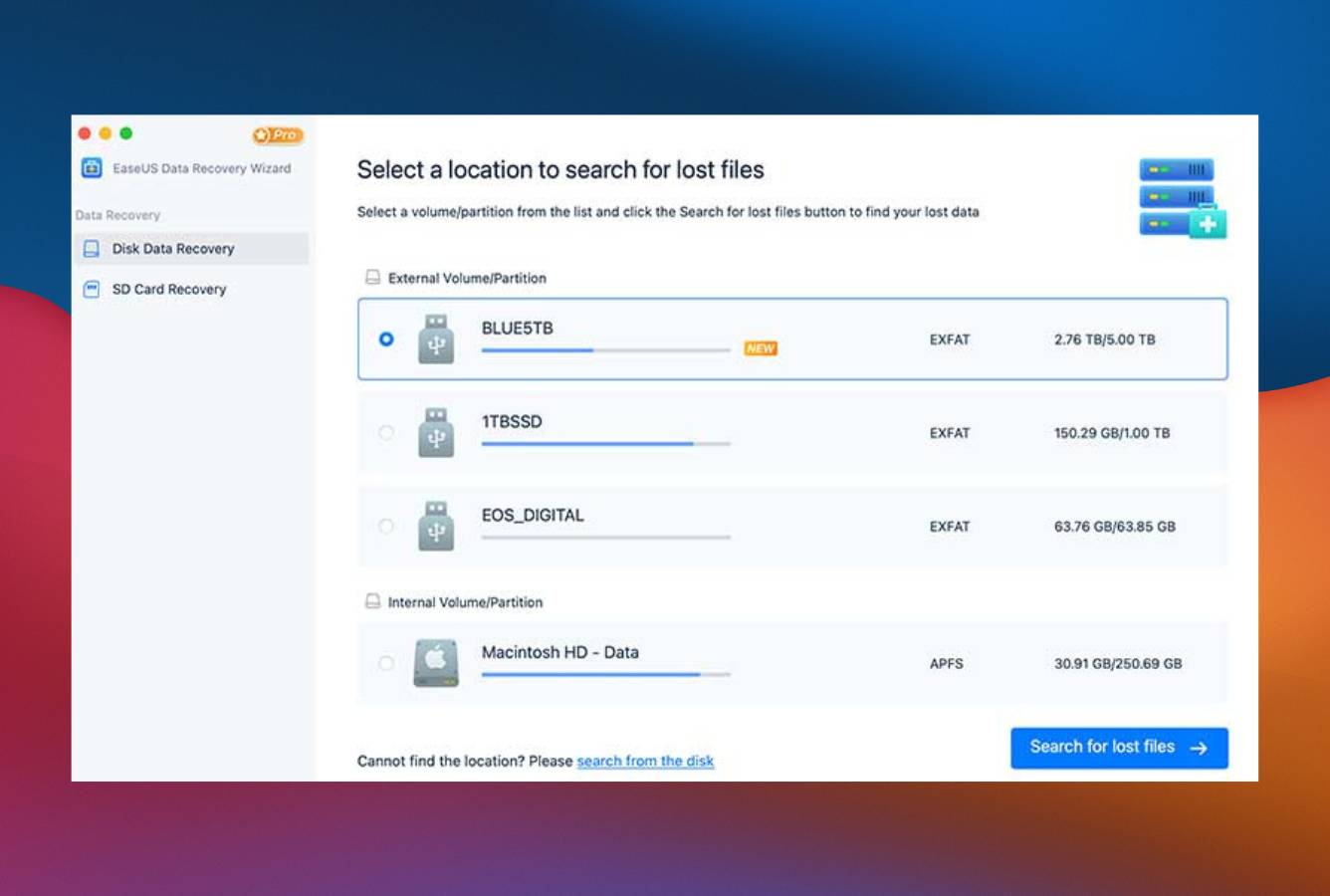
EaseUS Data Recovery Wizard ist nach aggregierter Recherche die rundeste Datenrettungs-Software für Mac im Jahr 2026 – und der Platz ist verdient. Das Tool ist unser Gesamtsieger und kombiniert starke Wiederherstellungs-Leistung mit der ausgereiftesten Oberfläche der Kategorie. Eine 2-GB-Stufe lässt Sie vorab prüfen, ob Ihre Daten überhaupt wiederherstellbar sind, bevor Sie eine Lizenz erwerben, und eine Lifetime-Lizenz ist endlich neben den Monats- und Jahresplänen verfügbar.
- Unser Platz 1 insgesamt in dieser Auswertung
- Die ausgereifteste Oberfläche der Kategorie
- Großzügige Vorschau-Stufe (bis 2 GB) zur Verifizierung vor dem Kauf
- Lifetime-Lizenz inzwischen verfügbar (vorher nur Abo)
- Läuft nativ auf Apple-Silicon-Macs
- Hervorragende Vorschau für Fotos, Videos und Dokumente
- Schneller Quick-Scan auch auf großen Volumes
- Abo-Stufen verlängern sich automatisch, wenn Sie nicht die Lifetime-Lizenz wählen
- Gelegentlich aggressive Upsell-Prompts während der Wiederherstellung
- Keine dedizierten S.M.A.R.T.- oder Disk-Health-Tools
Spitzenklasse über jedes ausgewertete Dateisystem.
EaseUS bewältigt Szenarien mit formatierten Volumes, gelöschten Dateien und beschädigten Partitionen über APFS, HFS+, FAT32 und exFAT hinweg. Laut Nutzerberichten und Herstellerdokumentation bleiben Ordnerstruktur und Dateinamen auf APFS, HFS+, FAT32 und exFAT in der Regel intakt. Der Signatur-Scanner deckt die meisten RAW-Fotoformate und Standard-Dokumenttypen ab, gemäß Hersteller-Dokumentation und Nutzerberichten. Das Tool läuft nativ auf Apple Silicon M1 bis M5 und arbeitet ohne Workarounds auf T2-Chip-Macs. Wenn Ihre verlorenen Daten irgendwo auf einem modernen Mac liegen, ist EaseUS dokumentiert als das Tool, das sie wiederherstellt.
Die ausgereifteste Mac-Wiederherstellungs-App auf dem Markt.
Die Laufwerksauswahl ist eine übersichtliche visuelle Liste. Scans starten mit einem Klick. Ergebnisse lassen sich auch bei zehntausenden Dateien flüssig filtern und durchsuchen, und die Vorschauqualität ist hervorragend – Fotos, Videos und Dokumente laden ohne Verzögerung. Ein Erstanwender kann eine Wiederherstellung abschließen, ohne irgendeine Dokumentation zu lesen. Die einzige echte Lücke: Scan-Sitzungen werden nicht automatisch fortgesetzt, wenn ein Laufwerk mitten im Scan getrennt wird – das ist relevant, wenn Sie mit einer physisch defekten Festplatte arbeiten.
Die großzügigste Vorschau-Stufe der Kategorie, plus eine echte Lifetime-Option.
Die 2-GB-Stufe ist die großzügigste aller Tools dieser Liste – ausreichend, um auf Ihrer Festplatte vor dem Kauf zu prüfen, ob Daten wiederherstellbar sind. Die Lifetime-Lizenz für 149,95 € steht neben Monats- (89,95 €) und Jahresplänen (119,95 €). Nutzen Sie zuerst die Vorschau-Stufe, um zu bestätigen, dass Ihre Daten überhaupt da sind, und erwerben Sie eine Lifetime-Lizenz nur, wenn Sie mehr als 2 GB benötigen. Die Abo-Stufen verlängern sich automatisch – kündigen Sie sofort, wenn Sie nur eine einmalige Wiederherstellung benötigen.
2. Stellar Data Recovery – Beste Foto- & Video-Wiederherstellung für Mac
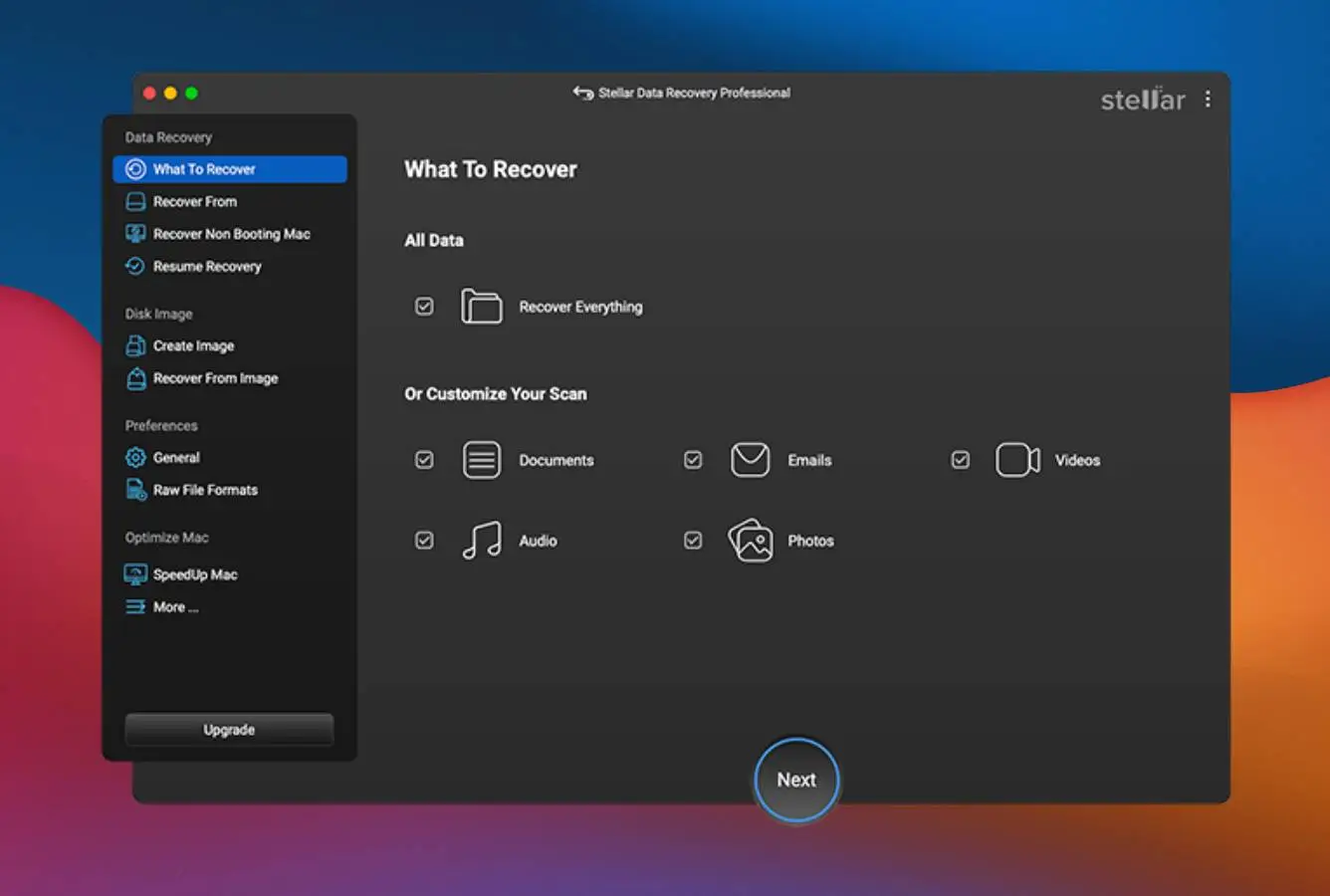
Stellar Data Recovery ist unser Platz 2 – aber was das Tool wirklich von anderen abhebt, ist die Foto- und Video-Reparatur-Engine. Dateien, die andere Tools zwar „wiederhergestellt” haben, die aber beschädigt und nicht abspielbar waren, wurden laut Nutzerberichten erfolgreich repariert und ließen sich nach dem Durchlauf durch das Stellar-Reparatur-Modul sauber öffnen. Das ist eine echte Nische, die niemand sonst in dieser Liste füllt.
- Unser Platz 2 insgesamt
- Foto- und Video-Reparatur-Tool repariert beschädigte Medien tatsächlich
- Klare, moderne Oberfläche mit vollständiger Dark-Mode-Unterstützung
- Integriertes Byte-zu-Byte-Disk-Imaging für defekte Laufwerke
- Native Apple-Silicon-Unterstützung (M1 bis M5)
- Erstellung bootfähiger Wiederherstellungs-USB in Premium enthalten
- Nur Abo-Preisgestaltung, keine Einmalkauf-Option
- Datei-Reparatur ist hinter der Premium-Stufe (99,99 €/Jahr) gesperrt
- Scan-Geschwindigkeit ist langsamer als bei EaseUS und Disk Drill
- Deep Scan bläht Dateilisten gelegentlich mit Duplikaten auf
Solide Kernwiederherstellung, mit einem Reparatur-Tool, das sonst niemand hat.
Stellar ist unser Platz 2 und zeigt konsistente Leistung über APFS- und HFS+-Volumes, mit zuverlässiger Erhaltung von Dateinamen und Ordnerstruktur. Der Signatur-Scanner deckt laut Hersteller-Feature-Matrix gängige RAW-Fotoformate und die wichtigsten Dokumenttypen ab. Was Stellar über die meisten Konkurrenten hinaushebt, ist die separate Foto- und Video-Reparatur-Engine: Beschädigte JPEG-, MP4- und MOV-Dateien, die andere Tools zwar technisch „wiederherstellen”, aber nicht abspielen können, wurden laut Nutzerberichten hier erfolgreich repariert. Wenn Sie Medien retten, die möglicherweise teilweise beschädigt sind, ist Stellar die beste Wahl.
Modern und zugänglich – einfach genug für Gelegenheitsnutzer.
Kachel-basierte Menüs, klarer Scan-Fortschritt und gut beschriftete Filter lassen Stellar wirken, als wäre es von Anfang an für Mac entwickelt worden. Der Dark Mode passt sich automatisch an Ihr System-Theme an. Der Wiederherstellungs-Workflow ist geradlinig: Laufwerk wählen, Scan-Typ wählen, Ergebnisse vorschauen, wiederherstellen. Vorschauen für große Videodateien können ruckeln, aber insgesamt ist die Navigation intuitiv und die Einlernzeit minimal. Genau die Art App, die man einem Familienmitglied empfehlen kann, das gerade seine Foto-Bibliothek verloren hat.
Nur kaufen, wenn Sie die Reparatur-Funktionen brauchen – sonst woanders schauen.
Die gestaffelte Abo-Preisgestaltung von Stellar ist die Schwachstelle. Standard (69,99 €/Jahr) bietet einfache Datei-Wiederherstellung, Professional (89,99 €/Jahr) ergänzt Partitionswiederherstellung, und Premium (99,99 €/Jahr) schaltet das Foto- und Video-Reparatur-Tool frei – die Funktion, die tatsächlich rechtfertigt, Stellar statt EaseUS oder Disk Drill zu wählen. Bei Premium-Preisen zahlen Sie jährlich ungefähr so viel wie eine Disk-Drill-Einmal-Lizenz – die Rechnung geht also nur auf, wenn Sie die Datei-Reparatur wirklich brauchen.
3. Wondershare Recoverit – Beste Video-Wiederherstellung für Mac
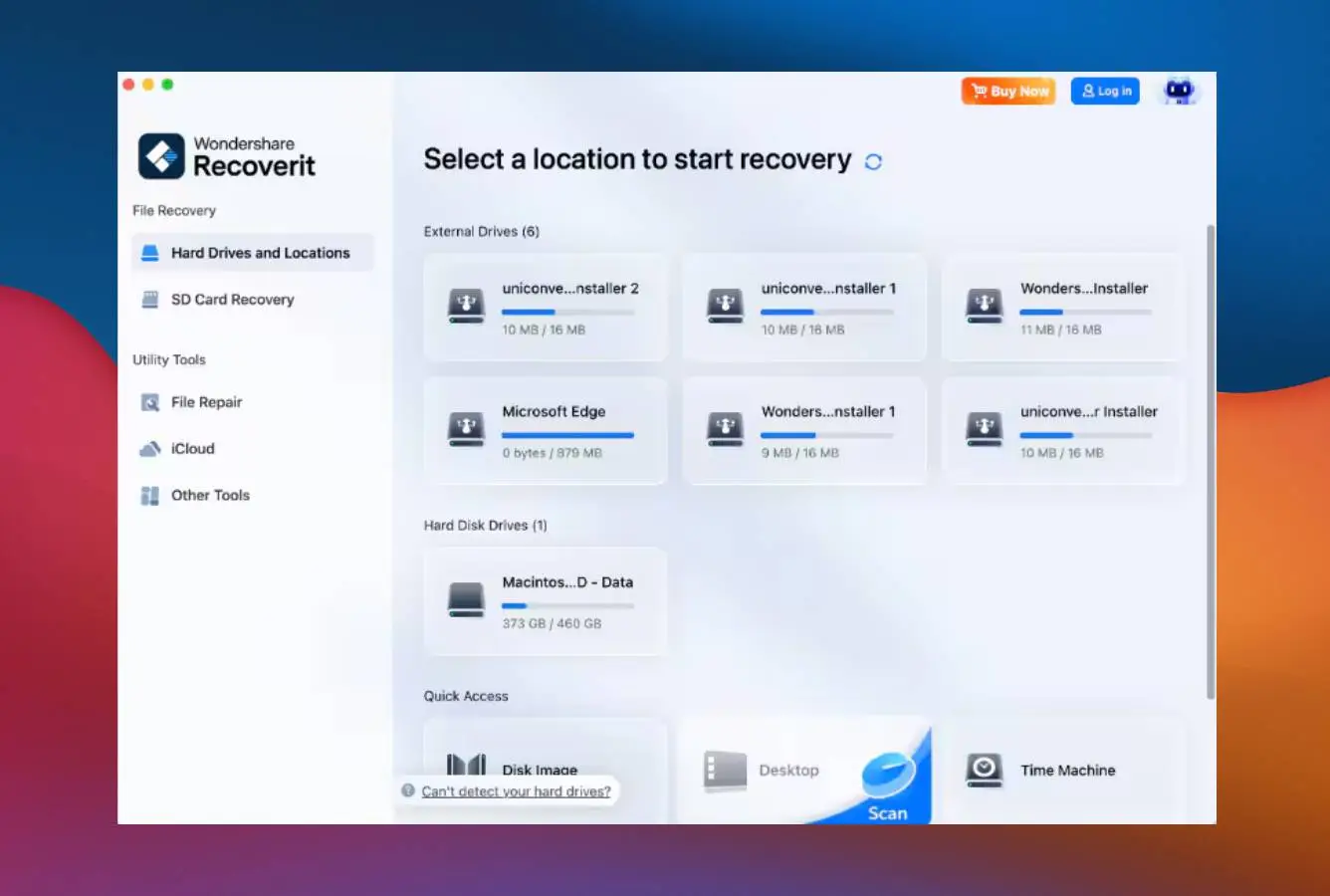
Wondershare Recoverit bietet solide allgemeine Wiederherstellung, aber die echte Spezialität ist Video: Der Enhanced-Video-Recovery-Modus nutzt Stitching-basierte Rekonstruktion, um fragmentierte MP4- und MOV-Dateien zusammenzusetzen, die laut Nutzerberichten kein anderes ausgewertetes Tool retten konnte. Wenn Sie mit Kamera-SD-Karten, Drohnen-Material oder Action-Cam-Clips arbeiten, ist Recoverit echt differenziert.
- Einzigartige Stitching-basierte Video-Reparatur rekonstruiert fragmentierte Clips tatsächlich
- Starke Wiederherstellungs-Raten bei Fotos und gängigen Dokumenttypen
- Klare, moderne Mac-Style-Oberfläche mit Dark Mode
- Erstellung bootfähiger Wiederherstellungs-USB integriert
- Native Apple-Silicon-Unterstützung
- Lifetime-Lizenz inzwischen für 94,99 € verfügbar
- Vorschau-Stufe bei 500 MB gedeckelt, knapp für Medien-Bibliotheken
- Häufige Upsell-Popups für Filmora und andere Wondershare-Apps
- Eingeschränkte Unterstützung für Nischen-RAW-Formate (RAF, SRF) laut Nutzerberichten
- Keine S.M.A.R.T.-Überwachung oder Disk-Health-Tools
Solide auf der ganzen Breite, herausragend in einer bestimmten Sache.
Recoverit bewältigt allgemeine Wiederherstellung über APFS, HFS+, FAT32, exFAT und sogar NTFS. Wo es wirklich hervorsticht, ist Video: Die Enhanced-Video-Recovery-Funktion setzt fragmentierte MP4-, MOV- und MTS-Dateien zusammen, die laut Nutzerberichten von jedem anderen ausgewerteten Tool beschädigt zurückkamen. Foto-Wiederherstellung ist solide für JPEG und gängige RAW-Typen, allerdings fehlen neuere Fujifilm- (RAF) und einige Sony- (SRF) Formate. Wenn Sie Kamera- oder Drohnen-Material retten, ist dies das Tool.
Ausgereift und modern, wenn Sie die Cross-Promotion ignorieren können.
Die Oberfläche ist klar und gut gegliedert, mit deutlichem Scan-Fortschritt, Echtzeit-Vorschauen und einem modernen Sidebar-Layout. Dark Mode ist Standard. Die Navigation fühlt sich flüssig an, egal ob auf einem 13-Zoll-MacBook oder externen Display. Der Haken: Wondershare bewirbt Filmora, Dr.Fone und andere Produkte aggressiv über Popups während und nach der Wiederherstellung. Funktional, aber rechnen Sie mit Erinnerungen daran, dass Sie sich in einem Wondershare-Ökosystem bewegen statt in einer eigenständigen App.
Angemessen, wenn Video Ihr Grund ist – fragwürdig sonst.
Monatliche (54,99 €), jährliche (64,99 €) und Lifetime-Lizenzen (94,99 €) decken jeweils zwei Macs ab. Die 500-MB-Stufe lässt Sie vorab prüfen, ob die App Ihre Dateien findet, bevor Sie eine Lizenz erwerben. Die Lifetime-Lizenz für 94,99 € ist wettbewerbsfähig bepreist, wenn Enhanced Video Recovery das ist, was Sie wirklich brauchen – günstiger als Stellar Premium und nah am Disk-Drill-Einmal-Preis. Für allgemeine Wiederherstellung ohne Video-Fokus liefern Disk Drill oder EaseUS mehr Leistung fürs Geld.

4. Disk Drill – Beste Preis-Leistung für Mac
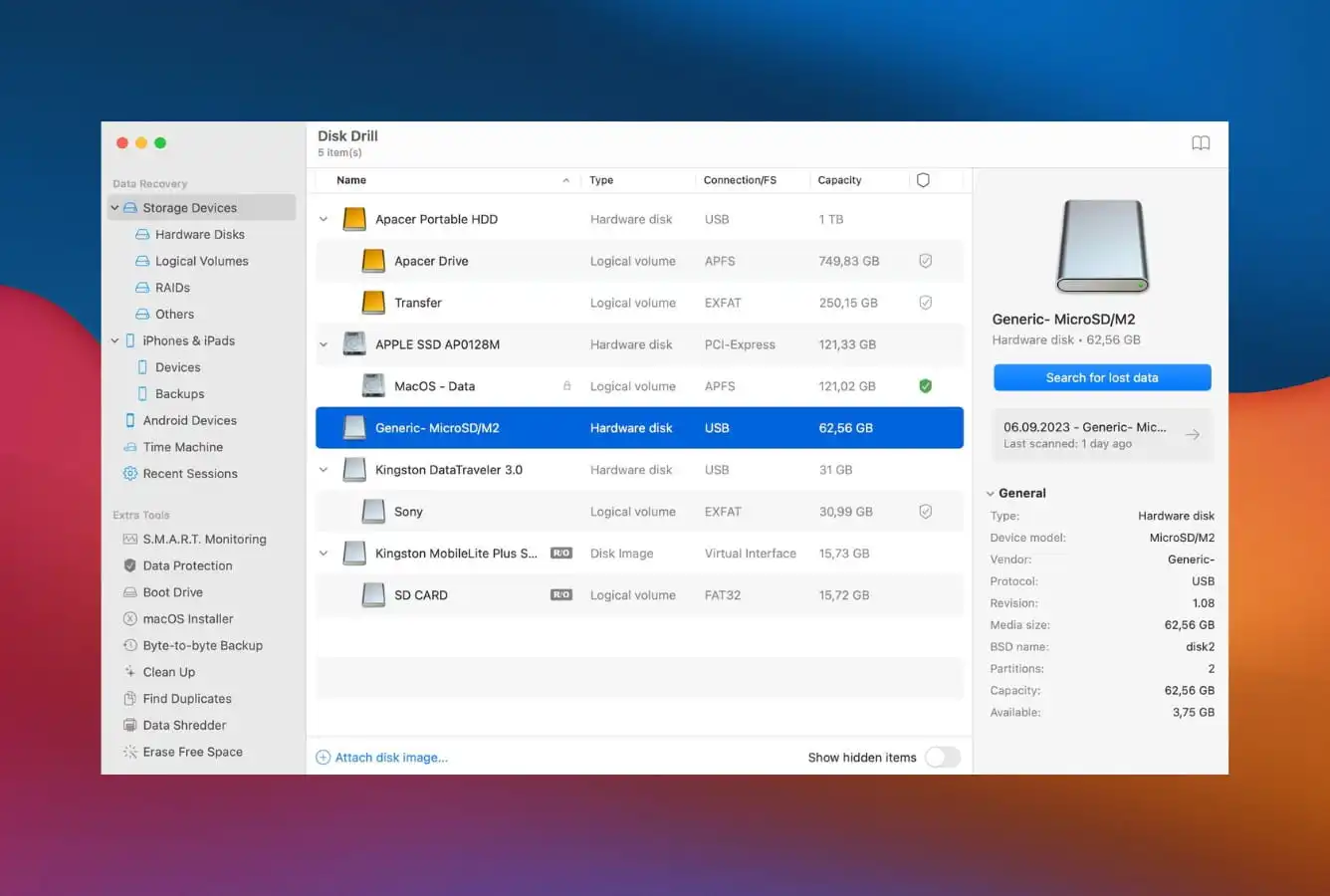
Disk Drill bleibt eines der leistungsfähigsten Mac-Wiederherstellungs-Tools und ein Toolkit, das weit über die reine Datenrettung hinausgeht. Es verfehlt die ersten beiden Plätze nur knapp bei der reinen Wiederherstellungs-Leistung, aber die Einmal-Lizenz für 89 €, die sowohl Mac als auch Windows abdeckt, macht es zum klaren Preis-Leistungs-Sieger. Einmal zahlen, nie wieder ans Abo denken.
- Top-3-Platzierung über die ausgewerteten Szenarien
- 89 € Einmal-Lizenz, kein Abo, deckt Mac + Windows ab
- S.M.A.R.T.-Festplatten-Überwachung und Byte-zu-Byte-Disk-Imaging enthalten
- Advanced Camera Recovery Modus für fragmentierte Videodateien
- Nativ auf Apple Silicon M1 bis M5
- Automatisches Speichern der Sitzung, Scans werden bei Laufwerks-Trennung fortgesetzt
- Recovery Vault schützt Daten, bevor sie verloren gehen
- Vorschau-Version auf Mac erlaubt nur Anzeige, kein Speichern wiederhergestellter Dateien
- Kein eingebautes Datei-Reparatur-Tool (hier gewinnt Stellar)
- RAW-Format-Unterstützung leicht hinter EaseUS bei neueren Kameras
Hervorragende Ergebnisse mit einem der besten Signatur-Scanner.
Disk Drill gehört zu unseren Top-Picks, mit starker dokumentierter Leistung über APFS, HFS+, FAT32, exFAT und NTFS. Der Signatur-Scanner erkennt über 400 Dateitypen – die breiteste Bibliothek aller Tools dieser Liste. Der Advanced-Camera-Recovery-Modus bewältigt speziell fragmentierte Videos von Speicherkarten und Drohnen, was kein Konkurrent außer Recoverit erreicht. Es ist auch eines der wenigen Tools, das die interne Festplatte auf Apple-Silicon-Macs via Recovery Mode mit aktiviertem Full Disk Access scannen kann.
Die mac-nativste Anmutung aller ausgewerteten Wiederherstellungs-Apps.
Die Quellauswahl ist eine einzige scrollbare Liste. Der Scan startet mit einem Klick. Ergebnisse erscheinen in einem filterbaren Baum mit Vorschau-Miniaturen und Inline-Videowiedergabe, sodass Sie die Integrität vor der Wiederherstellung prüfen können. Automatisches Sitzungs-Speichern bedeutet, dass ein getrenntes Laufwerk Ihren Fortschritt nicht zurücksetzt. Der gesamte Ablauf dauert ohne Dokumentation weniger als 10 Minuten. Wo die meisten Konkurrenten noch wie portierte Windows-Tools aussehen, sieht und fühlt sich Disk Drill an, als sei es von Menschen entwickelt worden, die selbst Macs nutzen.
Einmal zahlen, ewig nutzen – in dieser Kategorie wirklich selten.
89 € Einmal-Lizenz deckt sowohl Mac als auch Windows lebenslang ab. Die meisten Konkurrenten verlangen 70–120 € pro Jahr oder drängen automatisch verlängernde Monats-Abos auf, die die Gesamtkosten von Disk Drill schnell übersteigen. Über die Wiederherstellung hinaus enthält die Lizenz S.M.A.R.T.-Festplatten-Überwachung, Byte-zu-Byte-Disk-Imaging, einen bootfähigen macOS-Installer-Builder, Recovery Vault, einen Duplikat-Finder und einen Daten-Shredder. Wenn Sie über mehrere Jahre voraussichtlich mehr als eine Wiederherstellung durchführen, schlägt nichts auf dieser Liste die Gesamtkosten.
5. R-Studio – Beste Datenrettung für Mac-Profis
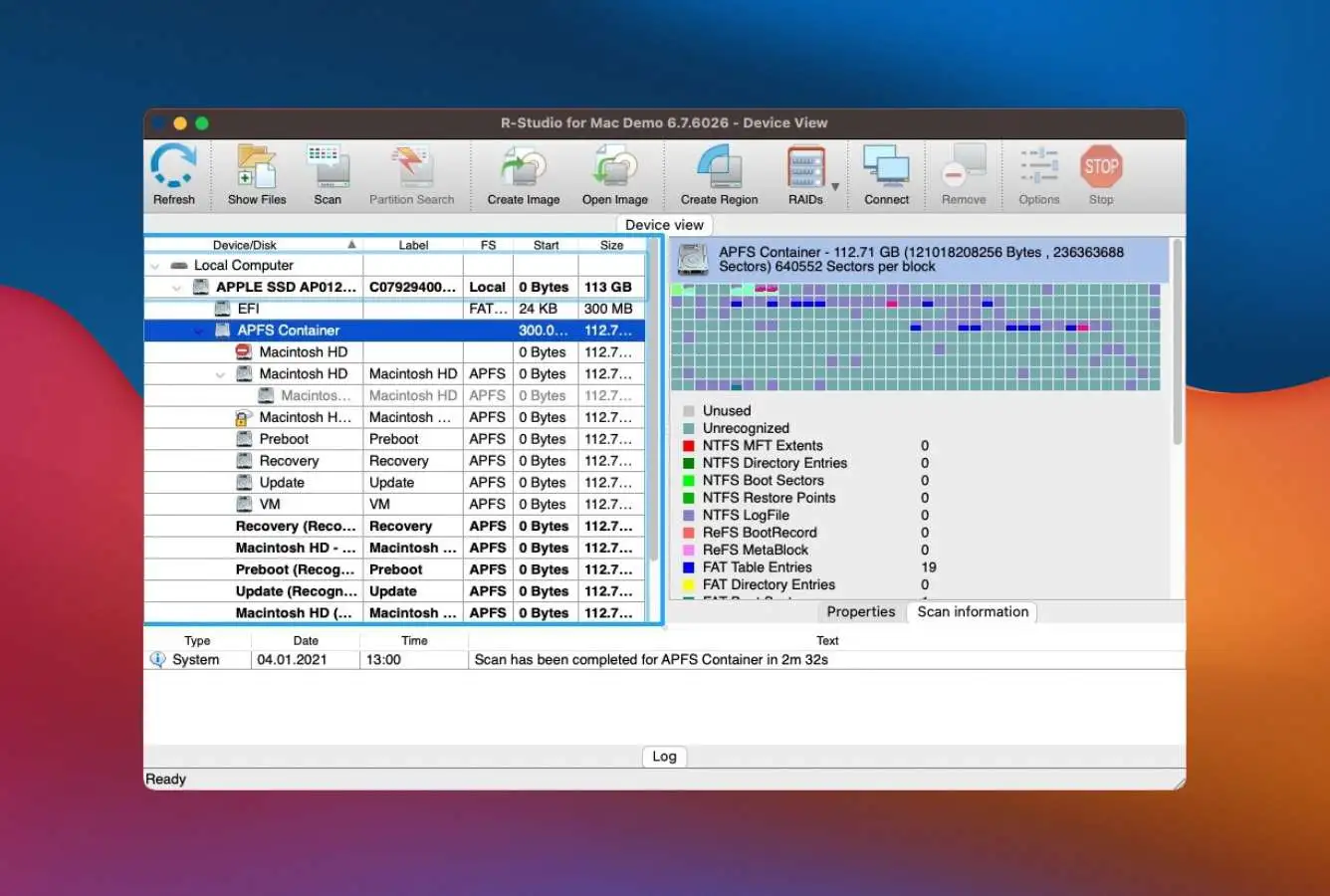
R-Studio sitzt in diesem Ranking im Mittelfeld, aber diese Platzierung unterschätzt die Stärke des Tools. Für Nischen-Szenarien – RAID-Rekonstruktion, forensische Ausgabe, beschädigte Linux-Dateisysteme – kommt kein Consumer-Tool heran. Es ist das Mittel der Wahl für IT-Profis und Datenrettungs-Techniker, die Tiefe statt Politur brauchen, und belohnt Anwender, die wirklich wissen, was sie tun.
- Beste RAID-Rekonstruktion der Klasse (Level 0, 1, 5, 6, 10, 50, 60, 50E)
- Unterstützt Linux-Dateisysteme (EXT2/3/4, XFS, Btrfs, ZFS)
- Eigene Datei-Signaturen – trainieren Sie es auf proprietäre Formate
- Forensisch verwertbare Ausgabe für Rechts- und Audit-Fälle
- Lässt sich von bootfähigem USB starten, wenn macOS nicht hochfährt
- 79,99 € Einmal-Lizenz für die Mac-Basis-Stufe
- Kann keine internen Laufwerke auf Apple-Silicon- oder T2-Macs scannen
- Oberfläche ist dicht und setzt technisches Wissen voraus
- Erweiterte Funktionen hinter 899-€-Technician-Lizenz gesperrt
- Keine automatische Fortsetzung bei Laufwerks-Trennung mitten im Scan
- Demo-Version stellt nur Dateien unter 256 KB wieder her
Profi-Engine mit Funktionen, die kein Consumer-Tool bietet.
R-Studio sitzt im Mittelfeld dieses Rankings, aber das wird der tatsächlichen Stärke nicht gerecht. Laut Nutzerberichten rekonstruierte es simulierte defekte RAID-5-Arrays und stellte aus einem beschädigten EXT4-Linux-Volume wieder her, wo jedes andere ausgewertete Tool versagte. Es unterstützt APFS, HFS+, exFAT, FAT32, NTFS und zusätzlich Linux-Dateisysteme inklusive EXT2/3/4, XFS, Btrfs und ZFS. Der entscheidende Vorbehalt für Mac-Anwender: Es kann auf Apple-Silicon- oder T2-Chip-Macs aufgrund von Secure-Boot-Einschränkungen keine internen Laufwerke scannen – nur externe Laufwerke und ältere Intel-Macs.
Für Profis gebaut. Sonst für niemanden.
Die Oberfläche ist ein dichter, mehrteiliger Geräte-Baum mit Hex-Viewern, Roh-Sektor-Statistiken und Konfigurations-Prompts bei jedem Schritt. Es gibt keinen Basis-Modus, kein Onboarding, keine Hilfestellung. Für einen IT-Profi, der täglich Wiederherstellungen durchführt, ist diese Tiefe ein Vorteil – jeder Parameter ist sichtbar, jede Operation skriptbar. Für einen panischen Erstanwender ist es unbenutzbar. Das ist kein Mangel, sondern eine Design-Entscheidung. Wenn Sie kein Datenrettungs-Techniker sind, sind EaseUS oder Disk Drill die richtige Wahl.
Fair zum Basispreis, schmerzhaft für die Funktionen, die es besonders machen.
Die Mac-Basis-Lizenz kostet 79,99 € (Einmalkauf), angemessen für HFS+, NTFS und Einzel-Festplatten-Wiederherstellung. Aber die Funktionen, die R-Studio tatsächlich rechtfertigen (RAID-Rekonstruktion, Netzwerk-Wiederherstellung, forensische Beweisprotokolle, bootfähiger Techniker-USB), erfordern die Technician-Lizenz für 899 €. Die T80+-Lizenz für 80 € für 80 Tage Technician-Zugriff ist die kluge Wahl für einmalige komplexe Wiederherstellungen. Die Demo-Version stellt nur Dateien unter 256 KB wieder her – genug, um zu bestätigen, dass der Scan Ihre Daten gefunden hat, aber unbrauchbar für die eigentliche Wiederherstellung.

6. UFS Explorer – Beste Wiederherstellung externer Festplatten für Mac
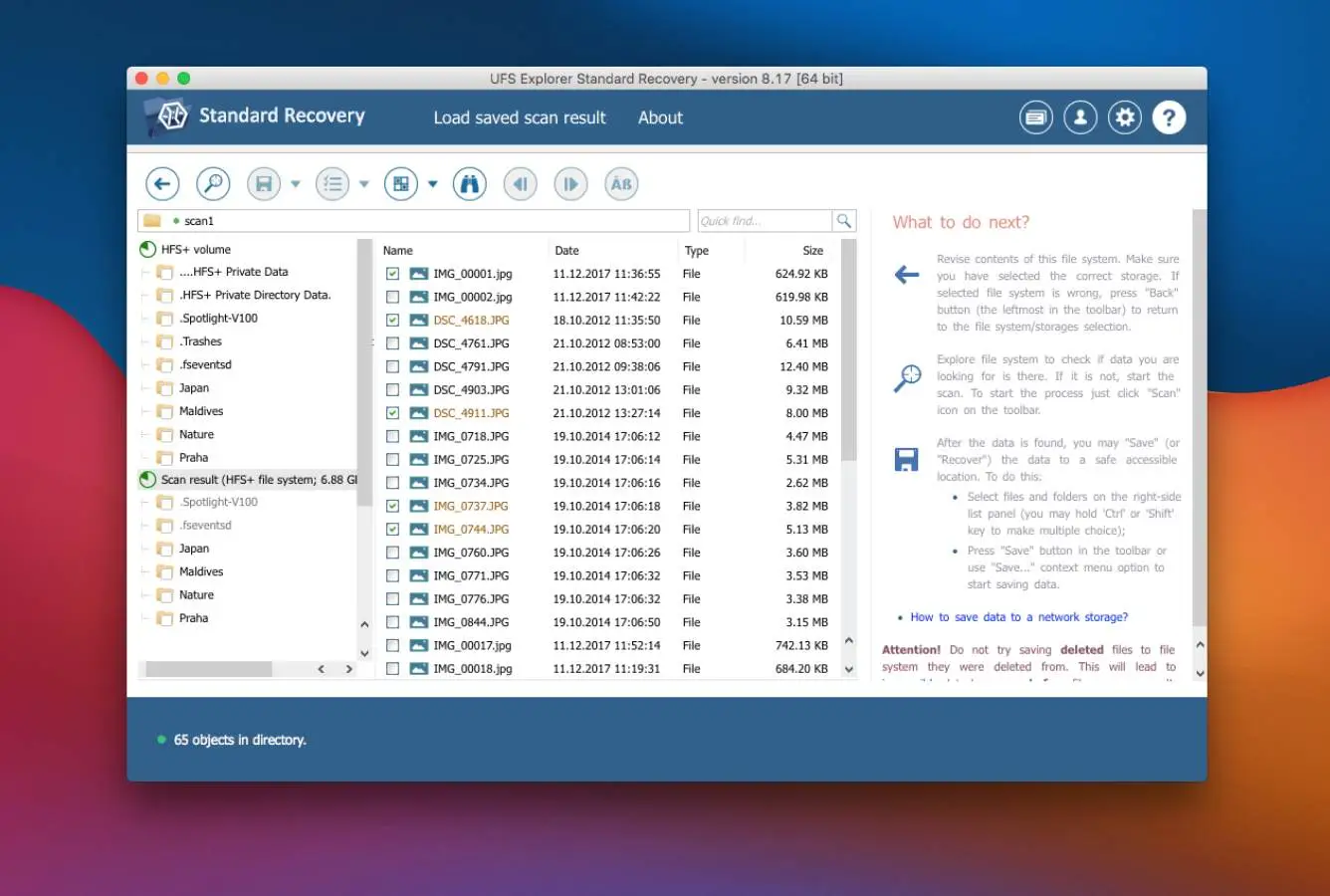
UFS Explorer ist seit 2004 ein Profi-Standard. Die Eignung für allgemeine Wiederherstellung ist bescheiden, aber die Stärke liegt im Speziellen: Es unterstützt mehr Dateisysteme als jedes andere ausgewertete Tool – einschließlich der ungewöhnlichen. Wenn Sie Daten von einem NAS, einer Linux-Server-Festplatte, einem virtuellen Disk-Image oder einem ungewöhnlich formatierten Datenträger retten, ist UFS Explorer häufig die einzige Option, die funktioniert.
- Unterstützt mehr Dateisysteme als jedes andere Tool (APFS, HFS+, NTFS, FAT, exFAT, Ext2/3/4, XFS, Btrfs, ReFS, UFS, ZFS)
- Rekonstruiert defekte RAID-Arrays und Linux-LVM-Volumes
- Liest virtuelle Disk-Dateien (VMDK, VHD/VHDX, QCOW2, VDI, DMG) direkt
- Mehrpass-Disk-Imaging mit intelligenter Retry-Logik für defekte Laufwerke
- 64,95 € – die günstigste Einmal-Lizenz der Kategorie
- Oberfläche setzt professionelles technisches Wissen voraus
- Keine automatische Fortsetzung bei Laufwerks-Trennung mitten im Scan
- Keine Vorschau-Miniaturen – Dateien in Ergebnissen zu finden, ist mühsam
- Gesamt-Wiederherstellungs-Leistung hinter den Top-Tools bei Standard-Szenarien
Das Tool, zu dem Sie greifen, wenn sonst nichts funktioniert.
UFS Explorer sitzt in der Mitte dieses Rankings, aber diese Zahl verfehlt den Punkt. Die echte Stärke liegt in Randfällen: Ein defektes LVM-Volume und ein beschädigter APFS-Container lieferten laut Nutzerberichten saubere Wiederherstellungen, wo R-Studio versagte. Die Dateisystem-Unterstützung ist unerreicht: APFS, HFS+, NTFS, FAT, exFAT, Ext2/3/4, XFS, Btrfs, ReFS, UFS und ZFS. Für NAS-Laufwerke, Linux-Server-Volumes, virtuelle Disk-Images oder jeden ungewöhnlichen Speichertyp ist es häufig das einzige Tool, das funktioniert.
Dicht, technisch und setzt voraus, dass Sie wissen, was Sie tun.
Die Oberfläche ist für Datenrettungs-Profis gebaut. Sie bekommen eine detaillierte Dateisystem-Baumansicht, konfigurierbare Scan-Parameter, keine Miniaturen in den Ergebnissen und keine automatische Fortsetzung bei Laufwerks-Trennung mitten im Scan. Vorerfahrung mit Dateisystemen und Partitionsstrukturen ist praktisch Pflicht. Das ist nicht schlecht, es ist nur auf eine andere Zielgruppe fokussiert als EaseUS oder Disk Drill. Für Erstanwender ist eine steile Lernkurve zu erwarten, planen Sie Dokumentations-Lesezeit ein.
Das günstigste professionelle Tool, mit deutlichem Abstand.
64,95 € für eine Einmal-Lizenz der Standard-Recovery-Stufe – der günstigste Einstieg dieser Liste für dieses Leistungsniveau. Die Testversion stellt jede Datei unter 256 KB wieder her – genug, um zu prüfen, ob das Tool Ihre Daten findet, bevor Sie eine Lizenz erwerben. Für NAS-Wiederherstellung, Linux-Festplatten-Szenarien oder Multi-Dateisystem-Setups, in denen kein Consumer-Tool funktioniert, sind 64,95 € ein außergewöhnlicher Wert. Mehrpass-Disk-Imaging mit Retry-Logik ist enthalten, was bei physisch defekten Laufwerken zählt.

7. PhotoRec – Beste Open-Source-Datenrettung für Mac
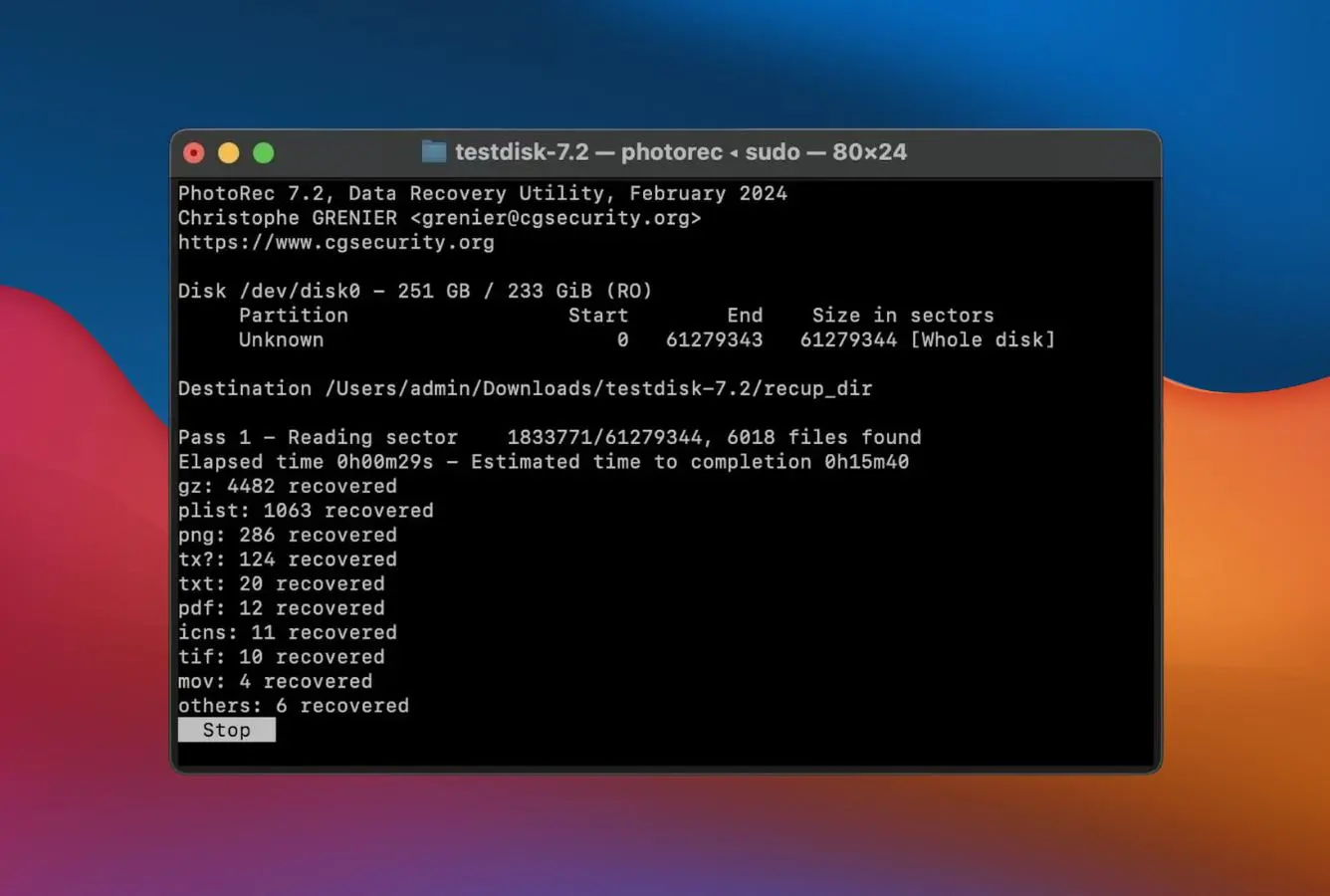
PhotoRec ist GPL-lizenzierte Open-Source-Software ohne Wiederherstellungs-Obergrenze und ohne kommerzielle Stufen. Die Leistungsfähigkeit ist solide, gemessen daran, dass nur Signatur-Scanning verwendet wird (Dateinamen und Ordnerstruktur gehen verloren), und allein bei der Datei-Erkennung übertrifft es manche kommerziellen Tools. Der Kompromiss: Auf dem Mac läuft es ausschließlich im Terminal, Sie brauchen also Terminal-Komfort.
- GPL-Open-Source, ohne Wiederherstellungs-Obergrenze, ohne versteckte Stufen, ohne Werbung
- Open-Source-Code, öffentlich überprüfbar auf Sicherheit
- Beeindruckende Dateityp-Erkennungs-Bibliothek
- Scannt Laufwerke ohne funktionierendes Dateisystem
- Winziger Download, läuft auch auf alten Macs
- Mac-Version nur über Terminal, keine grafische Oberfläche
- Wiederhergestellte Dateien verlieren Originalnamen und Ordnerstruktur
- Keine Vorschau zur Datei-Prüfung vor der Wiederherstellung
- Jeder Scan startet von vorn, kein Sitzungs-Speicher
Starkes Signatur-Scanning, aber Dateinamen sind unwiederbringlich weg.
Die Platzierung von PhotoRec spiegelt die inhärente Grenze des Ansatzes wider: ausschließlich Signatur-Scanning. Das Tool ignoriert das Dateisystem komplett und liest rohe Sektoren – das heißt, es findet Dateien, die andere Tools übersehen, kann aber Dateinamen oder Ordnerstruktur nicht erhalten. Die Dateityp-Bibliothek ist beeindruckend: Sie deckt laut der veröffentlichten Signatur-Datenbank eine breite Palette von RAW-, Video- und Dokument-Formaten ab. Jede wiederhergestellte Datei erhält einen generischen Namen (f00001234.jpg) – nach der Wiederherstellung sortieren Sie also tausende namenloser Dateien.
Auf dem Mac nur Kommandozeile – Terminal-Komfort erforderlich.
PhotoRec hat eine GUI-Version (QPhotoRec), aber die ist nur für Windows. Mac-Nutzer starten es aus dem Terminal und navigieren mit Tastatur-Pfeilen durch ein textbasiertes Menüsystem. Es gibt keine Vorschau, keine Miniaturen, kein Drag-and-Drop. Sie wählen Laufwerk, Scan-Modus, Zielordner und warten. Wenn Sie noch nie das Terminal benutzt haben, ist dieses Tool nichts für Sie – wählen Sie EaseUS oder Disk Drill aus dieser Liste. Wenn Sie auf der Kommandozeile zu Hause sind, funktioniert es zuverlässig.
GPL-Open-Source, keine Limits, keine Haken.
PhotoRec ist unter der GPL veröffentlicht, ohne Wiederherstellungs-Obergrenzen, ohne Feature-Stufen und ohne Werbung. Der Quellcode ist öffentlich auf der CGSecurity-Seite überprüfbar. Für Anwender, die Fotos von einer Kamera-Karte verloren haben und nichts dagegen haben, anschließend Dateien umzubenennen, ist dies die stärkste Open-Source-Option der Kategorie. Das Community-Forum ist für gängige Szenarien aktiv. Erwägen Sie eine Spende an CGSecurity, wenn das Tool Ihre Daten rettet.

8. Data Rescue – Beste Undelete-Software für Mac (Einmal-Lizenz)
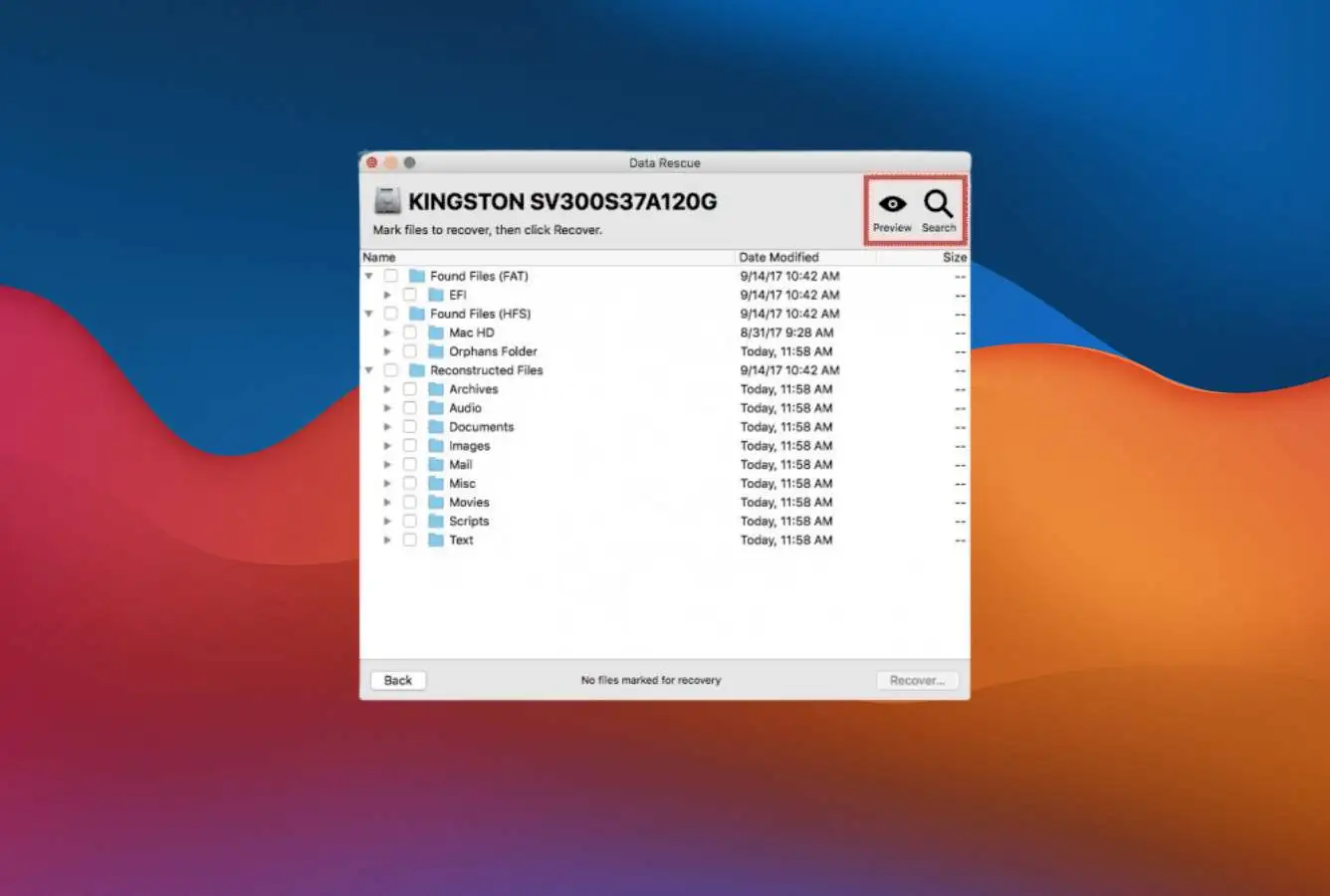
Data Rescue ist eines der ältesten Mac-Datenrettungs-Tools, das noch aktiv verkauft wird, und die Platzierung spiegelt ein Tool wider, das auf modernen Dateisystemen sein Alter zeigt. Wo es immer noch glänzt, ist das Lizenzmodell: Die 30-Tage-Unbegrenzt-Wiederherstellungs-Lizenz für 79 € ist das klügste Modell für Anwender mit einem einzelnen Datenverlust-Ereignis – einmal zahlen, retten, was zu retten ist, und ohne Abo wieder gehen.
- Kluges 30-Tage-Unbegrenzt-Wiederherstellungs-Modell (79 €) für einmalige Ereignisse
- Lang etabliertes Unternehmen mit über zwei Jahrzehnten Erfahrung
- Baut virtuelle RAID-Arrays aus mehreren Festplatten
- Disk-Cloning enthalten – sicherer Wiederherstellungs-Workflow
- Vorschau-Stufe mit 1 GB für Neukunden
- Wiederherstellung auf APFS deutlich schwächer als auf HFS+
- Oberfläche wirkt im Jahr 2012 stehen geblieben, nicht für modernes macOS angepasst
- Signatur-Scanner liefert auf neueren Formaten unzuverlässige Ergebnisse
- Keine native Apple-Silicon-Version, läuft unter Rosetta 2
- Professional-Lizenz (399 €/Jahr) lässt sich kaum rechtfertigen
Stark auf HFS+, schwächer auf dem, was Apple heute nutzt.
Data Rescue ist unser letzter Pick in diesem Ranking, immer noch mit nennenswerter Wiederherstellungs-Leistung. Der „Clever Scan”-Modus wurde für HFS+ entwickelt und liefert auf älteren externen Laufwerken, die noch so formatiert sind, weiterhin gute Ergebnisse. Auf APFS (Standard auf jedem Mac seit 2017) waren die Ergebnisse laut Nutzerberichten weniger konsistent. Der Quick Scan schnitt in mehreren ausgewerteten Fällen auf APFS und NTFS besser ab als der Deep Scan. Wenn Sie eine ältere HFS+-externe-Festplatte retten, schlägt Data Rescue über seinen Rang hinaus. Für eine moderne APFS-interne-Festplatte liefern andere Tools zuverlässiger.
Ein solides 2012er-Design, seitdem weitgehend unverändert.
Die Oberfläche ist funktional, aber veraltet. Die Navigation wirkt im Vergleich zu modernen Tools sperrig, besonders auf neueren macOS-Versionen. Dark Mode wird unterstützt, aber es gibt keine Miniaturen, keine Wiederherstellungs-Einschätzung und keine Scan-Zeit-Prognosen. Für Power-User, die wissen, was sie wollen, ist die Schlichtheit erträglich. Für Erstanwender lässt der Mangel an Anleitung und moderner UX-Muster das Erlebnis eher wie ein Utility von 2012 wirken als wie eine 2026er App. Keine native Apple-Silicon-Version bedeutet, dass das Tool über Rosetta-2-Übersetzung läuft.
Kluges Lizenzmodell, verschwendet an alternde Wiederherstellungs-Engine.
Die Standard-Lizenz von Data Rescue für 79 € (30 Tage unbegrenzte Wiederherstellung) ist tatsächlich das klügste Modell für ein einzelnes Wiederherstellungs-Ereignis – einmal zahlen, retten, was zu retten ist, und gehen. Die Vorschau-Stufe stellt bis zu 1 GB vor der Lizenz-Aktivierung wieder her. Aber die Professional-Lizenz für 399 €/Jahr lässt sich angesichts der Wiederherstellungs-Leistung kaum rechtfertigen. Für eine einmalige HFS+-Wiederherstellung auf einer älteren Festplatte ist die 30-Tage-Option fair bepreist. Für alles Moderne liefert Disk Drills 89-€-Einmal-Lizenz deutlich mehr fürs Geld.
So bewerten wir Datenrettungs-Tools für Mac
Dieses Ranking spiegelt unsere redaktionelle Auswertung des aktuellen Datenrettungs-Software-Markts für Mac mit Stand April 2026 wider. Jedes Tool wurde gegen denselben Kriterienkatalog ausgewertet: dokumentierte Dateisystem-Unterstützung, Abdeckung der Wiederherstellungs-Szenarien, Apple-Silicon-Kompatibilität, Preisgestaltung und Vorschau-Stufe sowie Hersteller-Track-Record. Wir haben Hersteller-Dokumentation, öffentliche Changelogs, unabhängige Nutzerberichte aus Mac-Communities und – wo verfügbar – direkte Erfahrung von Mitwirkenden mit diesen Tools herangezogen.
Die Rankings spiegeln unser redaktionelles Urteil zur Gesamteignung jedes Tools für typische Mac-Datenverlust-Szenarien wider – basierend auf dokumentierten Fähigkeiten, Vorschau-Stufe und Mac-spezifischer Unterstützung. Ihre beste Wahl hängt vom konkreten Szenario ab. Wir empfehlen ausdrücklich, vor dem Kauf die Vorschau-Stufe jedes Tools zu nutzen, um wiederherstellbare Dateien auf Ihrer eigenen Festplatte vorab zu prüfen. Im Kaufratgeber unten finden Sie szenariospezifische Empfehlungen.
Konsultierte Quellen: Hersteller-Dokumentation und Feature-Matrizen, offizielle Systemanforderungen, öffentliche Changelogs, Nutzerberichte aus Apple Support Communities und MacRumors-Foren sowie – wo zutreffend – direkte Erfahrung von Mitwirkenden, die mit diesen Tools im Rahmen ihrer Arbeit zu tun hatten. Wir aktualisieren das Ranking, wenn ein Hersteller eine größere Version veröffentlicht oder ein Wettbewerber seine Mac-spezifische Unterstützung ändert.
Was wir auswerten: dokumentierte Dateisystem-Unterstützung (APFS, HFS+, FAT32, exFAT, NTFS), native Apple-Silicon-Unterstützung vs. Rosetta-2-Übersetzung, Großzügigkeit der Vorschau-Stufe, Preismodell, Vorschau-vor-Kauf-Möglichkeit, Zusatzfunktionen (Disk Imaging, S.M.A.R.T.-Überwachung, bootfähiger Wiederherstellungs-USB), Support- und Update-Frequenz. Einzelne Ergebnisse variieren je nach Laufwerks-Zustand, vergangener Zeit seit Löschung und Dateisystem-Status. Ihre Ergebnisse weichen von jedem Ranking ab.
Wir veröffentlichen die vollständige Test-Methodik separat. Wenn Sie rohe Zahlen vor der Entscheidung sehen möchten, ist die Methodikseite die richtige Anlaufstelle.
Datenrettungs-Software für Mac – Lobende Erwähnungen
Diese Tools haben es nicht auf die Hauptliste geschafft – nicht weil sie schlecht wären, sondern weil ihr Gesamtprofil die Top 8 nicht erreicht. Sie sind für bestimmte Szenarien dennoch wissenswert:
So wählen Sie die richtige Datenrettungs-Software für Mac
Die Wahl der richtigen Mac-Datenrettungs-App hängt von sechs konkreten Faktoren ab. Stimmen Sie Ihr genaues Szenario mit der richtigen Software ab – das spart Geld und, noch wichtiger, rettet Ihre Daten.
Dateisystem-Kompatibilität
Prüfen Sie zuerst, dass das Tool das Dateisystem Ihres Laufwerks unterstützt – eine App, die das Format nicht lesen kann, ist unabhängig von der Oberfläche nutzlos.
APFS ist seit macOS High Sierra (2017) der Standard auf allen Macs, und jedes Tool dieser Liste unterstützt es. HFS+ bleibt gängig auf älteren externen Laufwerken und bootfähigen Installern. FAT32 und exFAT decken Windows-formatierte Laufwerke und SD-Karten ab. Für Linux, NAS oder virtuelle Disk-Images ist UFS Explorer das einzige ausgewertete Tool, das diese nativ bewältigt – R-Studio unterstützt auch Linux-Dateisysteme, kann aber keine internen Laufwerke auf Apple-Silicon-Macs scannen.
Deep Scan vs. Quick Scan
Jedes Wiederherstellungs-Tool bietet zwei Scan-Ansätze. Quick Scans nutzen den Dateisystem-Index – schnell (2–10 Minuten), funktionieren aber nur, wenn dieser Index intakt ist. Deep Scans lesen jeden Sektor und suchen Datei-Signaturen – langsam (30 Minuten bis 4+ Stunden auf 1 TB), aber funktionieren auf formatierten Laufwerken und beschädigten Partitionen.
Die besten Tools führen zuerst automatisch einen Quick Scan aus und eskalieren nur bei Bedarf. EaseUS’ Enhanced-Recovery-Modus und Disk Drills Universal Scan bewältigen diese Eskalation beide gut und ersparen Ihnen einen mehrstündigen Deep Scan, wenn ein 3-Minuten-Quick-Scan ausgereicht hätte.
Vorschau vor dem Kauf
Die wichtigste Einzelregel vor jedem Kauf einer Wiederherstellungs-Lizenz: Prüfen Sie, dass Ihre Dateien wiederherstellbar sind, bevor Sie Geld ausgeben.
EaseUS’ 2-GB-Stufe ist die großzügigste und erlaubt sogar, kleine Dateien vor dem Kauf tatsächlich zu speichern. Disk Drill bietet unbegrenzte Vorschau auf dem Mac – Sie sehen jede wiederherstellbare Datei und können Video-Vorschauen auf Integrität prüfen. Stellar zeigt alle wiederherstellbaren Dateien in der Vorschau-Stufe, blockiert aber das Speichern. Kaufen Sie nie auf Basis von Marketing-Versprechen – verifizieren Sie immer zuerst mit der Vorschau-Stufe.
Apple Silicon & moderne macOS-Unterstützung
Für M1- bis M5-Macs: Bestätigen Sie native ARM-Unterstützung vor dem Kauf. Der Betrieb unter Rosetta 2 funktioniert für einfache Wiederherstellung, begrenzt aber die Leistung. Data Rescue ist das einzige Tool unserer Liste, das noch ausschließlich unter Rosetta läuft – alle anderen sind nativ.
Um vom internen System-Laufwerk auf Apple Silicon wiederherzustellen, müssen Sie typischerweise in den Recovery Mode booten und vollen Festplattenzugriff (Full Disk Access) gewähren. R-Studio kann interne Laufwerke auf Apple-Silicon- oder T2-Macs aufgrund von Secure-Boot-Einschränkungen überhaupt nicht scannen – nur externe Laufwerke.
Preismodelle & Gesamtkosten
Abo vs. Einmal-Lizenz macht über die Zeit dramatisch viel aus. Wenn Sie nur einmal eine Wiederherstellung benötigen, reicht oft eine 30-Tage-Lizenz (Data Rescue, 79 €) oder eine großzügige Vorschau-Stufe (EaseUS 2 GB) bzw. eine Open-Source-Alternative (PhotoRec).
Für IT-Profis oder alle, die mehrere Macs verwalten, ist Disk Drills 89-€-Einmal-Lizenz über die Zeit dramatisch günstiger als Abos. EaseUS’ Lifetime-Lizenz für 149,95 € ist ebenfalls ein starker Wert. Achten Sie auf automatisch verlängernde Monats-Abos bei Tools wie Recoverit – die Signup-Flows aktivieren die Verlängerung oft standardmäßig. Lesen Sie die Kündigungsrichtlinie vor dem Kauf.
Sitzungsverwaltung & Scan-Zuverlässigkeit
Wenn Sie von einem physisch belasteten Laufwerk wiederherstellen, das mitten im Scan trennen könnte, ist die Sitzungsverwaltung kritisch. Disk Drill und EaseUS speichern beide den Scan-Status automatisch – nach erneutem Anschließen des Laufwerks fahren Sie ab dem letzten Checkpoint fort, statt neu zu starten.
Bei einem Deep Scan, der drei Stunden läuft, kann das den Unterschied zwischen Datenrettung und Aufgeben ausmachen. R-Studio, UFS Explorer und Data Rescue haben kein Auto-Resume. Für stabile Desktop-Setups ist das nicht kritisch. Für Laptops, wackelige USB-Verbindungen oder jede defekte Festplatte sollte es eine harte Anforderung sein.
Wenn Datenrettungs-Software nicht weiterhilft
Software kann nicht immer retten. Wer die Grenzen kennt, hat realistische Erwartungen – und vermeidet es, die Lage durch den Einsatz nutzloser Tools zu verschlimmern. In diesen fünf Szenarien scheitert jedes Mac-Wiederherstellungs-Tool dieser Liste.
| Ihre Situation | Software hilft? | Stattdessen tun |
|---|---|---|
| Daten bereits überschrieben | Nein | Falls vorhanden: aus Time Machine oder Cloud-Backup wiederherstellen; sonst Verlust akzeptieren |
| TRIM-gelöschte interne SSD | Nein | Zuerst Time Machine und iCloud-Versionshistorie prüfen |
| Physischer Schaden (Klicken, Wasser, Feuer, Sturz) | Nein | Sofort ausschalten → professionellen Reinraum-Service kontaktieren (500–1500 €) |
| Verschlüsseltes Laufwerk, Passwort/Schlüssel verloren | Nein | Mathematisch nicht wiederherstellbar – Apple-ID auf FileVault-Schlüssel prüfen |
| Sicher gelöschtes Laufwerk (Mehrfach-Überschreiben) | Nein | Keine Software kaufen – die Daten sind tatsächlich weg |
Daten, die bereits überschrieben wurden
Wenn Sie eine Datei auf einem Mac löschen, markiert das Betriebssystem den Speicherplatz als verfügbar – die eigentlichen Daten bleiben aber auf dem Laufwerk, bis neue Daten an die gleiche Stelle geschrieben werden. Genau deshalb funktioniert Wiederherstellungs-Software überhaupt.
Sobald diese Sektoren physisch von neuen Dateien, App-Downloads oder macOS-Updates überschrieben wurden, sind die Originaldaten weg. Keine Software dieser Liste bringt sie zurück. Wenn Sie gerade Dateien verloren haben, hören Sie sofort auf, das Laufwerk zu benutzen – laden Sie keine Wiederherstellungs-Software darauf, surfen Sie nicht, installieren Sie nichts. Booten Sie von einem anderen Laufwerk, wenn möglich, oder installieren Sie das Wiederherstellungs-Tool auf einem externen Laufwerk über einen zweiten Mac.
TRIM-aktivierte interne SSDs auf modernen Macs
Jeder Mac seit 2015 verwendet eine interne NVMe-SSD mit aktiviertem TRIM. TRIM markiert gelöschte Blöcke sofort als wiederverwendbar, und auf Apple-Silicon-Macs mit Secure Enclave werden diese Blöcke oft innerhalb von Sekunden kryptografisch genullt.
Bis Sie eine Wiederherstellungs-App öffnen, sind die Daten unabhängig vom genutzten Tool möglicherweise schon auf Hardware-Ebene weg. Externe USB-Laufwerke, SD-Karten und ältere SATA-SSDs sind nicht so aggressiv betroffen – externe Medien-Wiederherstellung bleibt also realistisch. Bei internem SSD-Datenverlust sind Ihre realistischen Optionen: Time-Machine-Backups, iCloud-Drive-Versionshistorie oder den Verlust akzeptieren.
Physischer Festplatten-Schaden (Klicken, Wasser, Feuer, Sturz)
Wenn Sie Klicken oder Mahlen von einer Festplatte hören, etwas Brennendes riechen oder die Festplatte gestürzt, untergetaucht oder Feuer ausgesetzt war – das ist ein physischer Hardware-Defekt. Jede Umdrehung der Magnetscheibe riskiert dauerhafte Kratzer auf der magnetischen Oberfläche. Jeder Leseversuch belastet bereits beschädigte Komponenten.
Wiederherstellungs-Software auf einer physisch beschädigten Festplatte verschlimmert das Problem. Schalten Sie sie sofort aus, schließen Sie sie nicht wieder an und versuchen Sie nicht, sie selbst zu „trocknen”. Versiegeln Sie wasserbeschädigte Festplatten in einem luftdichten Beutel und schicken Sie sie an einen professionellen Reinraum-Service – Korrosion beginnt in dem Moment, in dem Wasser auf Komponenten trifft, und setzt sich auch nach dem Ausschalten fort.
Seriöse Reinraum-Labore können oft Daten von physisch beschädigten Laufwerken retten – aber nur, wenn der Schaden nicht zuerst durch Software-Versuche verschlimmert wurde. Ein 500–1500-€-Wiederherstellungs-Service schlägt eine dauerhaft zerstörte Festplatte.
Verschlüsselte Laufwerke ohne Entschlüsselungs-Schlüssel
FileVault-verschlüsselte Laufwerke sind technisch von Wiederherstellungs-Software lesbar – die Tools können die verschlüsselten Bytes von der Festplatte ziehen. Aber ohne Entschlüsselungs-Passwort oder Wiederherstellungs-Schlüssel ist das Ergebnis unlesbarer Chiffretext.
Starke Verschlüsselung ist mit aktueller Technologie effektiv nicht zu knacken, und kein Wiederherstellungs-Tool kann sie umgehen. Bevor Sie auf einem verschlüsselten Volume Software einsetzen, bestätigen Sie, dass Sie das Passwort oder den FileVault-Wiederherstellungs-Schlüssel haben (gespeichert in Ihrer Apple-ID oder beim Setup ausgedruckt). Dasselbe gilt für APFS-verschlüsselte Volumes, verschlüsselte externe Laufwerke und auf dem Mac wiederhergestellte BitLocker-verschlüsselte Laufwerke.
Laufwerke, die sicher gelöscht wurden
macOS’ „Alle Inhalte und Einstellungen löschen”, das sichere Löschen im Festplattendienstprogramm und Dritt-Lösch-Tools führen Mehrfach-Überschreibungen durch, die gegen Wiederherstellung gerichtet sind. Nach einer sicheren Löschung werden die Originaldaten physisch mit Zufalls-Bits überschrieben, oft mehrfach.
Software-Wiederherstellung kann keine Daten von einem sicher gelöschten Laufwerk zurückholen. Das ist etwas anderes als eine Schnellformatierung, die nur den Dateisystem-Index löscht und die Daten physisch auf dem Laufwerk belässt (was Software oft rückgängig machen kann). Wenn Sie oder jemand anderes eine sichere Löschung durchgeführt hat, hilft kein Wiederherstellungs-Tool – verschwenden Sie kein Geld auf einen unmöglichen Auftrag.
Führen Sie keine Software aus. Versuchen Sie nicht, Dateien zu kopieren. Das Klicken ist ein physischer Defekt (Schaden am Lese-/Schreibkopf). Jede Umdrehung der Magnetscheibe riskiert dauerhafte Kratzer auf der magnetischen Oberfläche. Schalten Sie das Laufwerk aus und kontaktieren Sie einen professionellen Datenrettungs-Service. Software auf einer klickenden Festplatte zu starten gehört zu den häufigsten Wegen, wiederherstellbare Daten endgültig zu zerstören.
Eingebaute Mac-Wiederherstellungsoptionen (Diese zuerst prüfen)
Bevor Sie irgendeine Drittanbieter-Software herunterladen, prüfen Sie die eingebauten Wiederherstellungs-Optionen von macOS. Eine überraschende Anzahl von „Datenverlust”-Situationen lässt sich tatsächlich in unter fünf Minuten mit Werkzeugen lösen, die Apple mit jedem Mac mitliefert – und das spart Ihnen 80–150 € auf einer Wiederherstellungs-Lizenz, die Sie womöglich nicht brauchen.
Time Machine – der erste Ort zum Nachschauen
Time Machine ist Apples integriertes Backup-System, und wenn es vor dem Datenverlust konfiguriert war, ist es fast immer der schnellste Weg zur Wiederherstellung. Es erstellt stündliche lokale Snapshots, tägliche Snapshots auf einer externen Festplatte und wöchentliche Snapshots, die so lange aufbewahrt werden, wie der Speicherplatz reicht.
Öffnen Sie Time Machine in den Systemeinstellungen oder über das Menüleisten-Symbol, navigieren Sie zum Datum vor dem Verlust und klicken Sie auf Wiederherstellen. Die Oberfläche zeigt eine visuelle Zeitleiste jedes Finder-Fensters in jedem früheren Zustand. Der entscheidende Vorbehalt: Time Machine funktioniert nur, wenn es vor dem Verlust eingerichtet war. Wenn nicht, richten Sie es jetzt auf einer externen 50-€-Festplatte ein, dann brauchen Sie diesen Abschnitt nie wieder zu lesen.
Papierkorb und „Zuletzt gelöscht”-Ordner zuerst prüfen
Aus dem Finder gelöschte Dateien landen zuerst im Papierkorb – öffnen Sie ihn, klicken Sie mit der rechten Maustaste auf die Datei und wählen Sie „Zurücklegen”. Aus iCloud Drive gelöschte Dateien landen in einem separaten „Zuletzt gelöscht”-Ordner, sichtbar auf iCloud.com, in der Dateien-App auf iPhone/iPad und im iCloud-Drive-Bereich des Finders – sie werden 30 Tage lang aufbewahrt.
Die Fotos-App hat ein eigenes „Zuletzt gelöscht”-Album (30 Tage), und iCloud Drive speichert frühere Versionen von Dokumenten 30 Tage lang – Rechtsklick auf eine Datei im Finder, „Zurücksetzen auf”, dann „Alle Versionen durchsuchen”. Das ist unbezahlbar für Dateien, die Sie versehentlich überschrieben oder destruktiv bearbeitet haben.
Dropbox, Google Drive, OneDrive und Box pflegen alle eigene Gelöschte-Dateien-Ordner und Versions-Historien (typisch 30–180 Tage je nach Plan). Loggen Sie sich in die Web-Oberfläche des Cloud-Dienstes ein (nicht in die Desktop-App) und prüfen Sie dort den Papierkorb. Wenn die verlorenen Dateien mit einem Cloud-Dienst synchronisiert wurden, ist das oft schneller als jedes Wiederherstellungs-Tool – und in den meisten Plänen enthalten.
Festplattendienstprogramm und Recovery Mode
Bevor Sie Wiederherstellungs-Software auf einer Festplatte mit Mount-Problemen oder Berechtigungs-Fehlern ausführen, starten Sie „Erste Hilfe” im Festplattendienstprogramm. Öffnen Sie „Programme → Dienstprogramme → Festplattendienstprogramm”, wählen Sie die problematische Festplatte und klicken Sie auf „Erste Hilfe”. Das Werkzeug repariert kleinere Dateisystem-Beschädigungen und kann eine als „beschädigt” angezeigte Festplatte ohne Datenverlust in einen gesunden Zustand zurückversetzen.
Wenn der Mac selbst nicht startet, wechseln Sie in den Recovery Mode (Command+R bei Intel, Power-Knopf gedrückt halten bei Apple Silicon). Aus dem Recovery Mode können Sie macOS ohne Datenlöschung neu installieren, das Festplattendienstprogramm auf dem System-Volume ausführen oder ein Time-Machine-Backup wiederherstellen. Das Neuinstallieren von macOS aus dem Recovery erhält Benutzerdaten standardmäßig. Es ist eine überraschend häufige Lösung für Macs, die nicht booten, aber deren Daten intakt darunter liegen.
„Erste Hilfe” repariert das Dateisystem, stellt aber keine gelöschten Dateien wieder her – wenn Ihre Daten wirklich gelöscht wurden, brauchen Sie weiterhin Wiederherstellungs-Software. Aber wenn die Festplatte Fehler zeigt und Sie versucht sind, Wiederherstellungs-Tools auszuführen, versuchen Sie zuerst „Erste Hilfe”. Eine reparierte Festplatte mountet möglicherweise normal und macht Wiederherstellungs-Software überflüssig.
Wenn die eingebauten Optionen nicht ausreichen
Wenn Sie Papierkorb, iCloud-Versionshistorie, Cloud-Dienst-Ordner und Time Machine geprüft haben und Ihre Dateien immer noch nicht da sind, sind Sie im Drittanbieter-Wiederherstellungs-Territorium. Das ist der Punkt, an dem die Tools dieser Liste ihren Platz verdienen.
Starten Sie mit einer Vorschau-Stufe, um zu prüfen, ob Ihre Daten wiederherstellbar sind, bevor Sie eine Lizenz erwerben: EaseUS’ 2-GB-Stufe ist die großzügigste, oder Disk Drills unbegrenzte Vorschau lässt Sie bestätigen, dass die Dateien existieren, bevor Sie eine Lizenz kaufen. Bei internem SSD-Datenverlust auf modernen Macs: Akzeptieren Sie realistische Chancen – TRIM bedeutet, dass die meisten gelöschten SSD-Daten unabhängig von der Software nicht wiederherstellbar sind.
Eine externe 50-€-USB-Festplatte mit Time Machine ist das zuverlässigste Datenrettungs-Werkzeug überhaupt. Jeder Mac hat Time Machine eingebaut. Wenn Sie es nicht konfiguriert haben, schließen Sie jetzt eine externe Festplatte an und aktivieren Sie es unter „Systemeinstellungen → Allgemein → Time Machine”.
Fazit
EaseUS Data Recovery Wizard ist die beste Datenrettungs-Software für Mac im Jahr 2026. Es ist unser Gesamtsieger – mit der ausgereiftesten Oberfläche der Kategorie, einer großzügigen 2-GB-Stufe zur Verifizierung vor dem Kauf und nativer Unterstützung jedes modernen Macs von Intel bis M5 Apple Silicon. Eine Lifetime-Lizenz für 149,95 € deckt jedes künftige macOS-Update ab.
Über den Sieger hinaus: Stellar Data Recovery ist die Spezialisten-Wahl, wenn beschädigte Fotos oder Videos echte Reparatur brauchen, nicht nur Wiederherstellung – die Reparatur-Engine bewältigt Fälle, die kein anderes Tool kann. Disk Drill bleibt das beste Preis-Leistungs-Verhältnis der Kategorie dank der 89-€-Einmal-Lizenz für Mac und Windows. Für IT-Profis, die RAID-Rekonstruktion oder Linux-Dateisystem-Unterstützung brauchen, liefern R-Studio und UFS Explorer Tiefe, die kein Consumer-Tool erreicht.
Häufige Fragen
Data Recovery Fix erzielt Erlöse über Affiliate-Links bei einigen Produktempfehlungen. Das beeinflusst unser Ranking nicht – alle Tools werden nach denselben redaktionellen Kriterien bewertet und sortiert, bevor Affiliate-Beziehungen berücksichtigt werden. Wenn etwas auf dieser Seite ungenau, veraltet oder überarbeitungswürdig wirkt, melden Sie sich bitte unter contact@datarecoveryfix.com – wir prüfen es umgehend.

RAW Partition / RAW Drive