
Die 8 besten USB-Datenrettungs-Programme für Windows & Mac (2026): Bewertet & Sortiert
Die beste USB-Datenrettungs-Software bewältigt die speziellen Ausfall-Szenarien, die USB-Sticks plagen – Korruption durch plötzliches Abziehen, RAW-Format-Aufforderungen, verlorene Partitionen nach einem fehlgeschlagenen Schreibvorgang und die Dateisystem-Fehler, die einen funktionierenden Stick in „Datenträger einlegen” verwandeln. Wir haben 22 Datenrettungs-Tools über FAT32-, exFAT-, NTFS- und APFS-Szenarien auf Windows und Mac aggregiert ausgewertet – aus Herstellerdokumentation, unabhängigen Tests und Community-Feedback von r/datarecovery, r/techsupport und Tom’s Hardware. Hier sind die 8, die im Jahr 2026 tatsächlich Dateien von USB-Sticks retten.
+ 6 lobende Erwähnungen
· Community-Feedback
32 MB bis 2 TB
Win 11 24H2 · macOS 15
EaseUS Data Recovery Wizard ist unser Gesamtsieger für USB-Datenrettung im Jahr 2026. Die großzügigste kostenlose Stufe der Kategorie (2 GB) kombiniert mit ausgereifter Wiederherstellungs-Engine und gleichwertigen Windows- und Mac-Builds machen EaseUS zur Standard-Wahl für die meisten USB-Vorfälle – Löschung, Schnellformatierung, Korruption durch plötzliches Abziehen. Stellar Data Recovery sichert sich Platz 2 als Spezialist für beschädigte und RAW-formatierte USB-Sticks – die einzelne häufigste Flash-Drive-Fehlerart – wo seine Rebuild-Logik andere Tools übertrifft. Wondershare Recoverit rundet die Top 3 ab mit der tiefsten Signatur-Datenbank für Foto- und Video-Formate, die typischerweise auf USB-Sticks als portabler Medienspeicher liegen.
 EaseUS Data Recovery Wizard
- 2-GB-kostenlose Stufe deckt die meisten USB-Stick-Vorfälle ohne Zahlung ab
- Parallele Windows- und Mac-Builds mit identischer USB-Feature-Parität
- Automatischer Scan-Flow erreicht Wiederherstellungs-Vorschau in Sekunden auf 32–128-GB-Sticks
- Bewältigt jeden gängigen USB-Fehler – Löschung, Formatierung, Korruption, verlorene Partitionen
 Stellar Data Recovery
- Kategorie-führende RAW-Format-USB-Wiederherstellung rekonstruiert Dateisysteme, die andere aufgeben
- Ausgereifte Windows- und Mac-Builds mit voller FAT32/exFAT/NTFS/APFS-Abdeckung
- Wiederherstellbarkeits-Indikatoren (grün/gelb/rot) zeigen Datei-Zustand vor der Zahlung
- Optionaler Reinraum-Labor-Service bei physischen USB-Schäden
 Wondershare Recoverit
- Tiefste Signatur-Datenbank für Kamera-RAW-Formate (CR3, ARW, NEF, DNG, RAF, ORF)
- Video-spezifische Reassembly für 4K-Material auf USB-Sticks
- Parallele Windows- und Mac-Builds mit einheitlicher Wondershare-Designsprache
- APFS-Unterstützung deckt FileVault-verschlüsselte USB-Volumes ab
- 1EaseUS Data Recovery Wizard – Bester Gesamtsieger für USB
- 2Stellar Data Recovery – Bester Spezialist für beschädigte USB-Sticks
- 3Wondershare Recoverit – Beste Wahl für USB-Foto- & Video-Wiederherstellung
- 4Disk Drill – Beste USB-Wiederherstellungs-Oberfläche
- 5R-Studio – Beste Wahl für stark beschädigte USB-Sticks
- 6PhotoRec – Beste kostenlose Open-Source-USB-Wiederherstellung
- 7DMDE – Bestes günstiges Multi-Plattform-USB-Tool
- 8Recuva – Beste leichtgewichtige kostenlose Windows-USB-Wiederherstellung
Die 8 besten USB-Wiederherstellungs-Tools – Schneller Vergleich
USB-Datenrettung hängt von anderen Variablen ab als interne SSD- oder Festplatten-Wiederherstellung. USB-Sticks nutzen NAND-Flash ohne aggressives TRIM, sodass Löschungen viel länger wiederherstellbar bleiben als bei internen SSDs – oft Wochen oder Monate. Aber USB-Sticks fallen auf charakteristische Weise aus: Controller-Korruption nach plötzlichem Abziehen, RAW-Format-Fehler nach Stromunterbrechung beim Schreiben und „Datenträger einlegen”-Meldungen, wenn der Dateisystem-Header durcheinander gerät. Die folgende Sortierung gewichtet diese spezifischen Ausfallarten stark.
Die Tools sind unten nach Gesamteignung für die häufigsten USB-Wiederherstellungs-Szenarien auf Windows und Mac sortiert: ein USB-Stick zwischen 8 GB und 256 GB, formatiert als FAT32 oder exFAT, mit entweder gelöschten Dateien, einem Formatierungs-Unfall oder einem Korruptions-Ereignis durch plötzliches Abziehen. Die Reihenfolge ändert sich für Spezialfälle – Recoverit rückt nach oben für USB-Sticks mit Kamerafotos und Videomaterial, R-Studio wird unverzichtbar für stark beschädigte Sticks, PhotoRec ist die erste Wahl bei null Budget, und DMDE gewinnt, wenn der USB-Stick auf Windows, Mac und Linux mit derselben Lizenz gelesen werden muss.
| Tool | USB-Leistung | Plattformen | Dateisysteme | Beschädigte USB | Kostenlos | Startpreis | Beste Wahl für |
|---|---|---|---|---|---|---|---|
| EaseUS Data Recovery | Hervorragend | Windows, Mac | FAT32, exFAT, NTFS, APFS | Ja | 2 GB | 69,95 € / Jahr | Gesamtsieger USB |
| Stellar Data Recovery | Hervorragend | Windows, Mac | FAT32, exFAT, NTFS, APFS | RAW-Rebuild | 1 GB | 79,99 € / Jahr | Beschädigte & RAW-USB |
| Wondershare Recoverit | Sehr gut | Windows, Mac | FAT32, exFAT, NTFS, APFS | Teilweise | 100 MB | 79,95 € / Jahr | USB-Fotos & -Videos |
| Disk Drill | Sehr gut | Windows, Mac | FAT32, exFAT, NTFS, APFS | Ja | 500 MB (Win) | 89 € / Einmalkauf | Erste USB-Wiederherstellung |
| R-Studio | Hervorragend | Win, Mac, Linux | Alle gängigen, forensisch | Hex-Rebuild | Demo-Vorschau | 79,99 € / Einmalkauf | Stark beschädigte USB |
| PhotoRec | Gut | Win, Mac, Linux | Signatur-basiert, alle | Nur Signatur | Komplett kostenlos | 0 € | Kostenlose Signatur-Wiederherstellung |
| DMDE | Gut | Win, Mac, Linux, DOS | NTFS, APFS, Btrfs, alle | Eingeschränkt | 4.000 Dateien/Ordner | 20 € / Jahr Express | Günstig & Multi-OS |
| Recuva | Gut | Nur Windows | FAT, exFAT, NTFS | Nur Deep Scan | Unbegrenzt kostenlos | Kostenlos / 24,95 € / Jahr | Leichtgewichtig Win |
Die USB-Leistungs-Bewertungen spiegeln das Verhalten speziell bei Flash-Drive-Szenarien wider – Löschung, Formatierung, Korruption durch plötzliches Abziehen und RAW-Mounting – nicht generische Datei-Wiederherstellung. Alle Preise und Limits der kostenlosen Stufen wurden zum Veröffentlichungszeitpunkt von den Hersteller-Seiten erfasst.
Die 8 besten USB-Wiederherstellungs-Tools – Detaillierte Bewertungen
1. EaseUS Data Recovery Wizard – Bester Gesamtsieger für USB
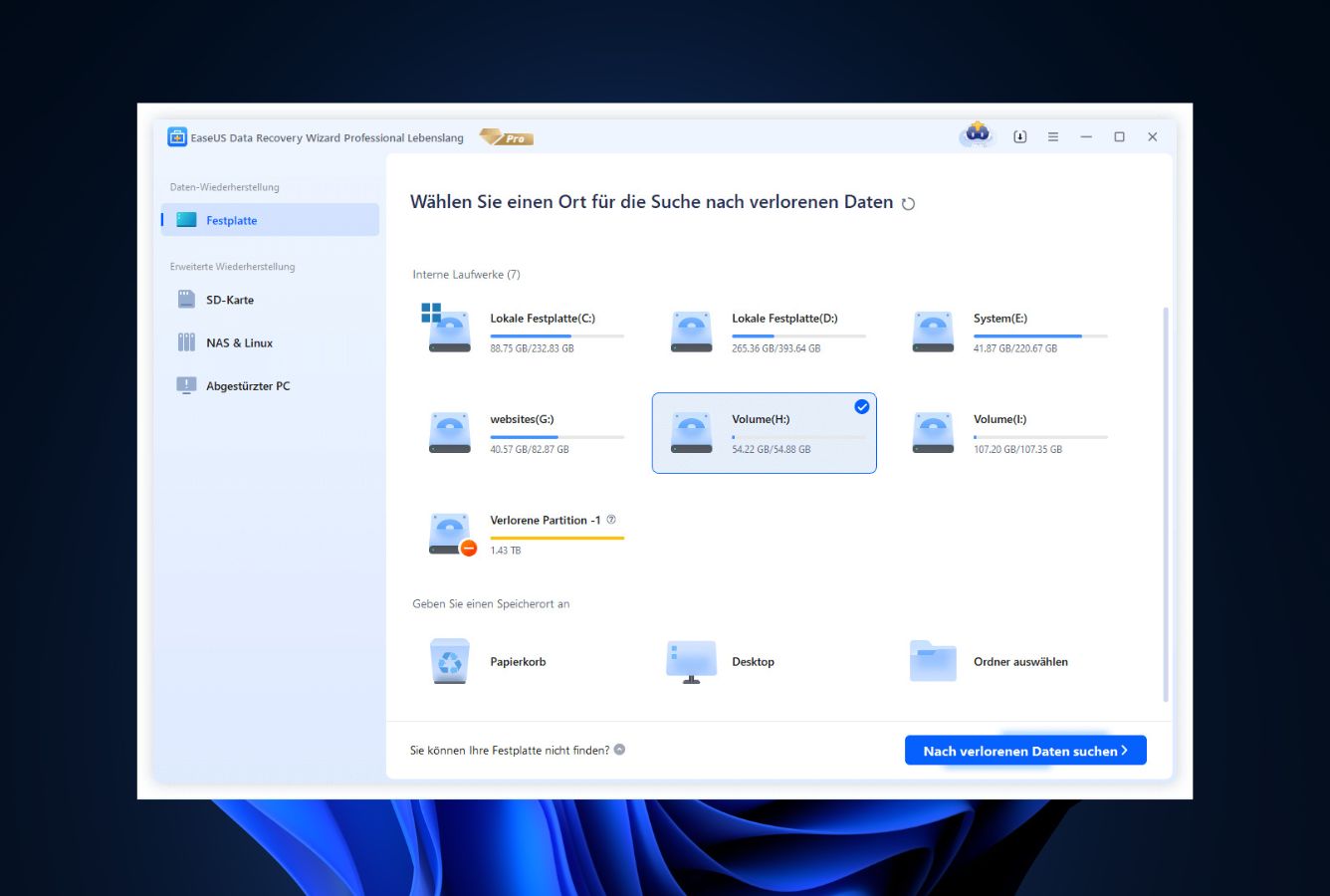
EaseUS Data Recovery Wizard ist unser Gesamtsieger für USB-Datenrettung, weil es die häufigsten USB-Szenarien zuverlässig löst – Löschung, Schnellformatierung, Korruption durch plötzliches Abziehen – und das mit der großzügigsten kostenlosen Stufe der Kategorie (2 GB). Für einen typischen Haushalts-USB-Vorfall, bei dem jemand Familienfotos, Arbeitsdokumente oder Reise-Unterlagen von einem 32-GB- oder 64-GB-Stick gelöscht hat, passt das wiederherstellbare Volumen meist unter die 2-GB-Grenze – was bedeutet, dass EaseUS oft die gesamte Wiederherstellung abwickelt, ohne dass jemals ein bezahltes Upgrade ausgelöst wird.
Über die kostenlose Stufe hinaus liefert EaseUS auf Standard-USB-Szenarien Ergebnisse, die laut Nutzerberichten mit Stellar vergleichbar sind. Parallele Windows- und Mac-Builds mit vollständiger Feature-Parität, APFS-Unterstützung für Mac-formatierte externe Laufwerke und ein automatischer Scan-Flow, der die Wiederherstellungs-Vorschau in Sekunden erreicht, machen EaseUS zur Standard-Wahl, wenn kostenlose Wiederherstellung realistisch ist.
- 2-GB-kostenlose Stufe ist die großzügigste der Kategorie – deckt die meisten Haushalts-USB-Vorfälle vollständig ab
- Feature-parallele Windows- und Mac-Builds mit identischer USB-Stick-Feature-Abdeckung
- Wizard-gesteuerter Scan-Flow erreicht Wiederherstellungs-Vorschau in Sekunden auf 32-GB- bis 128-GB-Sticks
- Bewältigt jedes gängige USB-Szenario – Löschung, Schnellformatierung, RAW-Mounting, Partitionsverlust
- Aktive Hersteller-Kadenz mit vorhersehbaren Updates und reaktivem Support über die bezahlten Stufen
- Jahres-Abo verlängert sich standardmäßig automatisch – Kontoeinstellungen nach dem Kauf prüfen
- Stark beschädigte USB-Sticks mit zerstörten FAT-Tabellen werden besser mit Stellar oder R-Studio gerettet
- Windows-Installer schlägt Bündelung mit EaseUS Todo Backup vor – Option während des Setups deaktivieren
Wettbewerbsfähig bei Standard-USB-Szenarien; Stellar zieht erst bei stark beschädigten Flash-Medien vorbei.
Bei typischen USB-Wiederherstellungs-Aufgaben – gelöschte Dateien, versehentliche Schnellformatierung, Korruption durch plötzliches Abziehen – liefert EaseUS Ergebnisse, die laut Nutzerberichten mit Stellar vergleichbar sind, manchmal identisch. Beide Tools identifizieren dieselben gelöschten Dateien, zeigen sie korrekt in der Vorschau und stellen sie erfolgreich wieder her. Der Abstand öffnet sich erst bei stark beschädigten USB-Sticks, bei denen ein Dateisystem-Rebuild erforderlich ist – Stellars RAW-Wiederherstellungs-Engine bewältigt diese Fälle zuverlässiger. Für gesunde Flash-Sticks, die nur Datei-Rückholung benötigen, ist EaseUS der schnellere Weg, besonders wenn 2 GB kostenlose Wiederherstellung ausreichen.
Ein vorhersehbarer Vier-Schritt-Flow, dem nicht-technische Nutzer ohne Dokumentation folgen.
USB-Stick einstecken, EaseUS starten, und das betroffene Laufwerk erscheint bereits hervorgehoben im Laufwerks-Auswahlmenü – ein leiser, aber wirklich hilfreicher Hinweis für einen panischen Nutzer, der nicht sicher ist, von welchem Laufwerk er gelöscht hat. Klicken, Scan startet, und ein filterbarer Ergebnisbaum füllt sich, während Dateien zurückkommen. Doppelklick auf ein Ergebnis öffnet eine richtige Vorschau – eine PDF lesbar, ein JPG mit voller Vorschau, ein DOCX mit formatiertem Text. Dieser Vorschau-Schritt ist der kritische Teil: Sie können bestätigen, dass die richtigen Dateien wiederherstellbar sind, bevor Sie sich auf ein Upgrade festlegen. Der macOS-Build folgt demselben Vier-Schritt-Muster mit plattform-nativen Kontrollen.
Kostenlose Stufe bewältigt die meisten USB-Vorfälle; 69,95 €/Jahr Pro ist der Kategorie-Maßstab für Bezahlversionen.
Kostenlose Stufe: 2 GB unbegrenzte Wiederherstellung – deckt ehrlich die meisten Haushalts-USB-Vorfälle ab. Pro für 69,95 €/Jahr schaltet unbegrenzte Wiederherstellung frei, Raw-Partitions-Scanning für RAW-Laufwerke und bootfähige USB-Erstellung (nützlich, wenn Windows nicht von der System-SSD bootet). Lifetime Pro für 149,95 € ist die Langzeit-Wahl für Power-User, die laufende Fähigkeiten wollen. Monatlich für 69,95 €/Monat existiert, ist aber selten sinnvoll gegenüber dem Jahres-Plan. Alle bezahlten Stufen tragen eine 30-Tage-Geld-zurück-Garantie.
2. Stellar Data Recovery – Bester Spezialist für beschädigte USB-Sticks
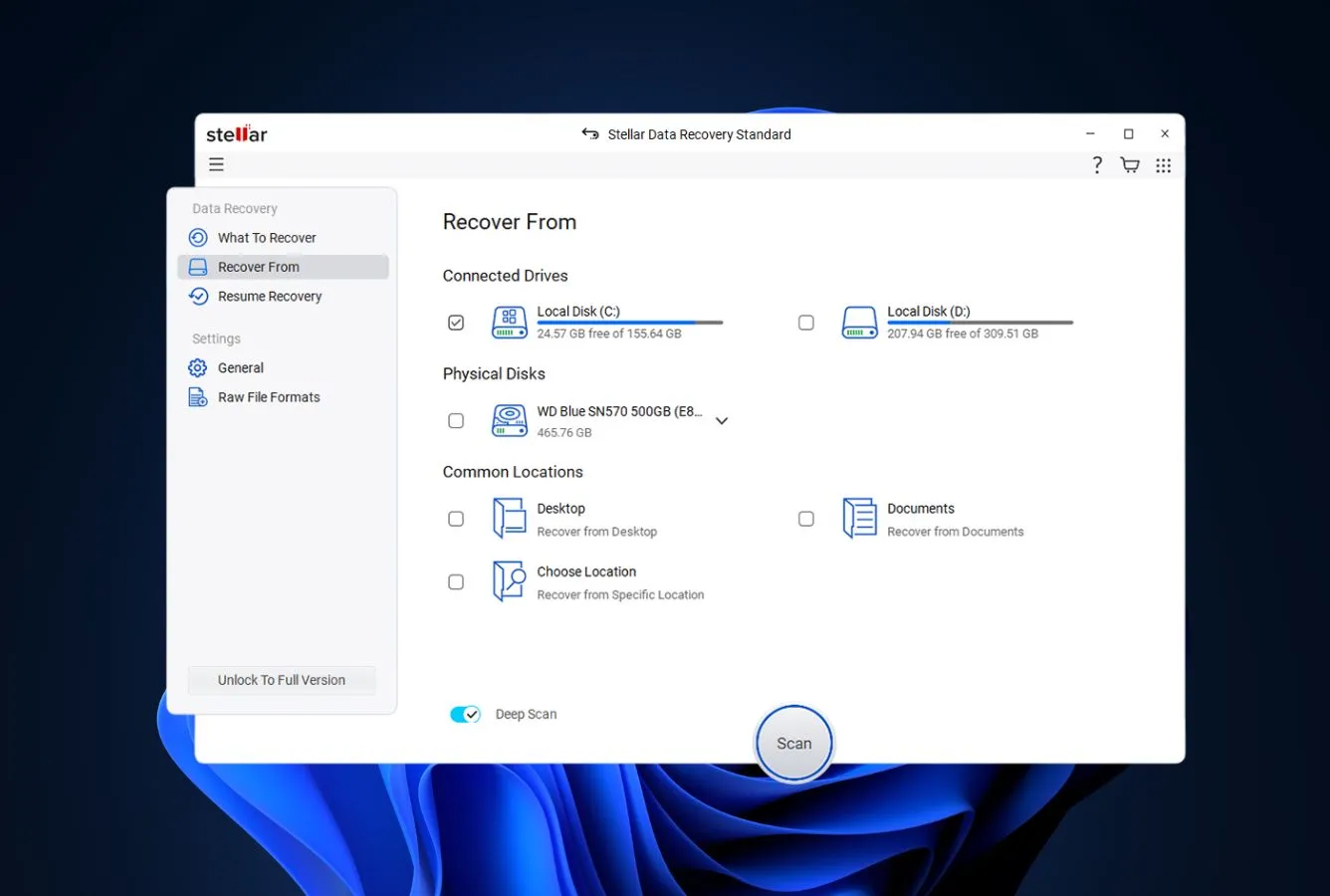
Stellar Data Recovery sichert sich Platz 2 für USB-Datenrettung, weil es das Problem löst, das die meisten USB-Nutzer tatsächlich treffen: nicht saubere Löschung, sondern die Dateisystem-Korruption, die einen funktionierenden USB-Stick in RAW-Format oder ein „nicht erkanntes Gerät” verwandelt. Stellar rekonstruiert diese beschädigten FAT32-, exFAT- und NTFS-Strukturen, wo Konkurrenten entweder den Scan ablehnen oder leere Ergebnisse liefern – und diese Fähigkeit macht es zur ersten Wahl für Flash-spezifische Korruptions-Szenarien.
Die plattformübergreifende Geschichte passt: parallele Windows- und Mac-Builds mit voller Parität, APFS-Unterstützung für Mac-formatierte externe Laufwerke und die charakteristischen Wiederherstellbarkeits-Indikatoren (grüne/gelbe/rote Punkte), die den Datei-Zustand vor der Zahlung zeigen. Die Basis-Stufe für 79,99 €/Jahr bewältigt Standard-USB-Lösch- und Formatierungs-Szenarien; die Professional-Stufe für 99,99 €/Jahr ergänzt Partitions-Reparatur, BitLocker-Entschlüsselung und Bild-Wiederherstellung – den Aufstieg wert für jeden, der mit Firmen-USB-Sticks oder verschlüsselten Flash-Medien arbeitet.
- Kategorie-Maßstab für RAW-Format-USB-Wiederherstellung und Dateisystem-Rebuilds beschädigter Sticks
- Parallele Windows- und Mac-Builds mit voller FAT32/exFAT/NTFS/APFS/HFS+-Abdeckung
- Wiederherstellbarkeits-Indikatoren zeigen USB-Datei-Zustand vor jeder Verpflichtung
- Etablierter Anbieter seit 2001 mit optionalem Reinraum-Labor-Service für physisch beschädigte Sticks
- Vorschau-Miniaturen rendern während des Scans – richtige Dateien vor dem Freischalten der Wiederherstellung verifizieren
- Unterstützung für verschlüsselte USB-Sticks (BitLocker To Go) erfordert Professional-Stufe für 99,99 €/Jahr
- Oberflächen-Dichte ist höher als bei EaseUS oder Disk Drill – mehr Tabs und Scan-Modi zum Navigieren
- 1-GB-kostenlose Stufe ist enger als EaseUS’ 2 GB für Vorfälle mit mehreren großen Dateien
Speziell auf die Ausfallarten abgestimmt, die USB-Sticks in der Praxis tatsächlich erleben.
Die meisten USB-Wiederherstellungen sind keine saubere Löschung – es ist die Folge von plötzlichem Abziehen, Stromunterbrechung beim Schreiben oder Dateisystem-Korruption, die das Laufwerk RAW macht. Stellars Scan-Engine bewältigt diese Szenarien besser als die verbraucherorientierten Alternativen, weil sie explizit beschädigte FAT32-Bootsektoren rekonstruiert, verlorene exFAT-Bitmap-Einträge wiederherstellt und NTFS-MFT-Fragmente auf Flash-Medien zusammensetzt. Community-Feedback auf r/datarecovery und r/techsupport platziert Stellar konsistent an der Spitze des Bereichs beschädigter USB-Sticks.
Mehr Panels als Konkurrenten, gerechtfertigt durch die Ehrlichkeit der Vor-Kauf-Indikatoren.
Stellars Scan-Ergebnis-Ansicht zeigt jede Datei mit einem farbigen Punkt für die Wiederherstellbarkeit – grün für vollständig intakt, gelb bei wahrscheinlicher Teil-Wiederherstellung, rot wenn der Datei-Header existiert, aber Datenblöcke überschrieben sind. Speziell für USB-Wiederherstellung, wo beschädigte Sticks oft eine Mischung aus wiederherstellbaren und nicht-wiederherstellbaren Dateien enthalten, spart dieser Indikator Stunden an Aufwand und vermeidet das Zahlen für Wiederherstellungen, die nicht gelingen. Der Kompromiss: mehr Panels und Konfigurations-Optionen als bei leichteren Tools, das erfordert eine kurze Einarbeitung.
Basis 79,99 €/Jahr für die meisten USB-Szenarien; Professional für 99,99 € durch verschlüsseltes Flash gerechtfertigt.
Stellar-Stufen: Standard 79,99 €/Jahr (bewältigt Standard-USB-Löschung, Formatierung, Korruption), Professional 99,99 €/Jahr (ergänzt BitLocker-To-Go-Entschlüsselung, Partitions-Reparatur, Scan auf verlorene Partitionen), Premium 139 €/Jahr (ergänzt Foto- und Video-Reparatur für beschädigte JPGs und MP4s, die von USB wiederhergestellt wurden). Mac-Stufen folgen ähnlichen Preisen. Für eine typische USB-Stick-Wiederherstellung reicht Standard. Für verschlüsselte USB-Sticks mit Arbeitsdateien oder Sticks mit Partitions-Schäden ist Professional der richtige Schritt. Eine 30-Tage-Geld-zurück-Garantie deckt alle Stufen ab.
3. Wondershare Recoverit – Beste Wahl für USB-Foto- & Video-Wiederherstellung
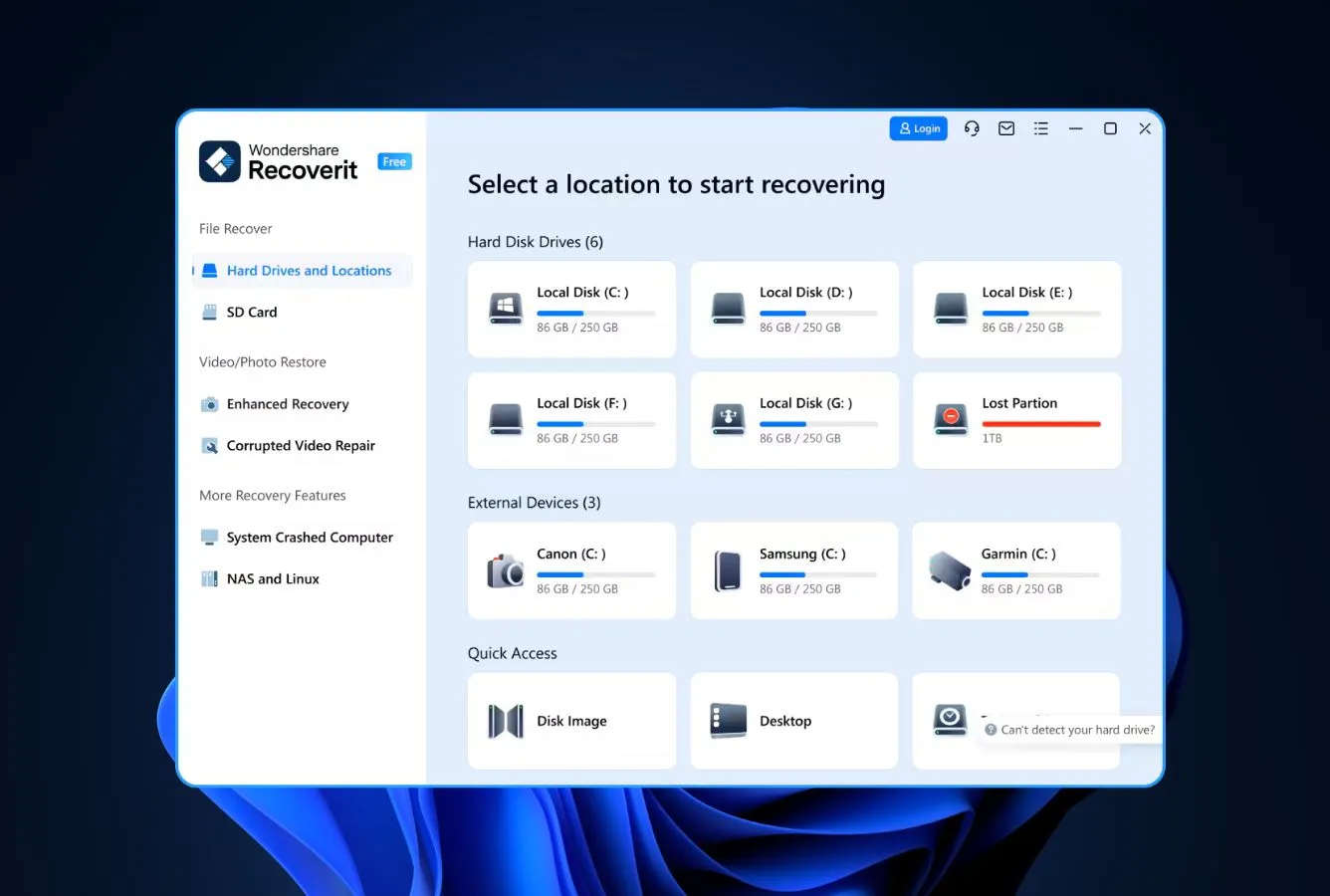
Wondershare Recoverit verdient den dritten Platz durch seine spezielle Stärke: die tiefste Signatur-Datenbank für Foto- und Video-Formate, die typischerweise auf USB-Sticks gehostet werden. Wenn jemand Kamera-JPEGs, RAW-Dateien (CR3, ARW, NEF, DNG), 4K-Videomaterial oder Adobe-Projektdateien von einem USB-Stick als portablem Medienspeicher verliert, stellt Recoverit intakte Dateien wieder her, wo generalistische Tools laut Nutzerberichten oft kaputte Header oder beschädigte Miniaturansichten zurückgeben.
Die plattformübergreifende Geschichte ist solide – parallele Windows- und Mac-Builds teilen sich dieselbe Wondershare-Designsprache wie Filmora und PDFelement, APFS-Unterstützung ist vollständig, und FileVault-Handling funktioniert auf verschlüsselten Mac-USB-Volumes, wenn das Passwort verfügbar ist. Die Schwäche ist die kostenlose Stufe: bei 100 MB deckt sie kaum einen Vorschau-Scan ab und erzwingt ein bezahltes Upgrade für jede echte USB-Foto/Video-Wiederherstellung. Für kreative Workflows, bei denen USB-Sticks regelmäßig Kameradaten, Shoots oder Projekt-Exporte transportieren, rechtfertigt die Spezialisten-Tiefe den 79,95-€/Jahr-Aufschlag gegenüber generalistischen Tools.
- Tiefste Signatur-Datenbank für USB-gehostete Kamera-RAW-Formate (CR3, ARW, NEF, DNG, RAF, ORF)
- Video-spezifische Reassembly fragmentierter Dateien verbessert 4K-Material-Wiederherstellung von USB-Sticks
- Parallele Windows- und Mac-Builds teilen einheitliche Wondershare-Designsprache plattformübergreifend
- APFS-Unterstützung deckt FileVault-verschlüsselte USB-Volumes ab, wenn das Passwort verfügbar ist
- Erweiterte Stufe enthält Video-Reparatur – rekonstruiert beschädigte MP4-Header nach Schreibabbruch
- 100-MB-kostenlose Stufe ist die engste in dieser Liste – erzwingt bezahltes Upgrade für jede echte USB-Wiederherstellung
- Deep-Scan-Abschluss auf großen USB-Sticks (128 GB+) bleibt laut Nutzerberichten hinter EaseUS und Disk Drill zurück
- In-App-Upsell-Prompts für andere Wondershare-Apps erscheinen häufiger als bei Konkurrenten
Spezialisten-Tiefe bei Medien-Formaten ist die Stärke; generalistische USB-Scans sind kompetent, aber nicht führend.
Recoverits Datei-Signatur-Datenbank deckt USB-gehostete Formate ab, die Konkurrenten entweder überspringen oder mit beschädigten Metadaten wiederherstellen: Kamera-RAW-Dateien von Canon-, Sony-, Nikon-, Fujifilm- und Olympus-Bodies; 4K- und 8K-Video in MP4, MOV und MXF; Spezial-Foto-Sidecars (XMP, THM); und Adobe-Projektverknüpfungen. Bei diesen Spezialdateien von USB-Sticks holt Recoverit intakte Arbeit zurück, wo Generalisten beschädigte Header liefern. Bei Mainstream-USB-Wiederherstellung (Dokumente, Standard-JPEGs, PDFs, MP3s) ist die Leistung kompetent, aber Community-Benchmarks platzieren Recoverit nicht in den Top 3.
Erkennbares Wondershare-Design, das kreative Nutzer sofort vertraut finden.
Jeder, der Filmora für Videobearbeitung oder PDFelement für Dokumenten-Arbeit nutzt, erkennt die Designsprache in Recoverit – dasselbe Wondershare-Blau, dieselben abgerundeten Karten, dieselbe Schritt-für-Schritt-Fortschrittsleiste oben auf jedem Bildschirm. Diese Kontinuität ist wirklich nützlich, wenn ein Video-Editor wegen eines verlorenen USB-Sticks mitten in der Bearbeitung in Panik gerät. Die Scan-Ausgabe auf einem Flash-Stick landet über Fotos-, Videos-, Audio-, Dokumente-, E-Mail-, Archive- und Sonstige-Tabs mit Live-Miniaturansichten für Kamera-JPGs und Frame-Grabs für MP4-Material. Der wiederkehrende Nachteil: ein sichtbares „Filmora testen”-Banner bleibt während des Scans bestehen, was mehrere Community-Rezensenten auf Trustpilot als zu aggressiv während der Wiederherstellung kritisiert haben.
79,95 €/Jahr ist auf kreative Workflows abgestimmt; übertrieben für Mainstream-USB-Dokumenten-Wiederherstellung.
Recoverit-Preise: Essential 79,95 €/Jahr (ein PC), Standard 99,95 €/Jahr (ergänzt Video-Reparatur für beschädigte MP4-Header), Advanced 139,95 €/Jahr (ergänzt NAS- und Linux-Wiederherstellungs-Szenarien). Für Mainstream-USB-Dokument- und Foto-Wiederherstellung liefern EaseUS oder Stellar vergleichbare Ergebnisse zu niedrigeren Kosten. Für Fotografen, Videografen oder Kreativ-Profis, deren USB-Sticks regelmäßig Kamera-RAW-Dateien und 4K-Material tragen, rechtfertigt die Spezialisten-Tiefe von Recoverit Standard den Aufpreis. Eine 30-Tage-Geld-zurück-Garantie gilt für alle Stufen.

4. Disk Drill – Beste USB-Wiederherstellungs-Oberfläche
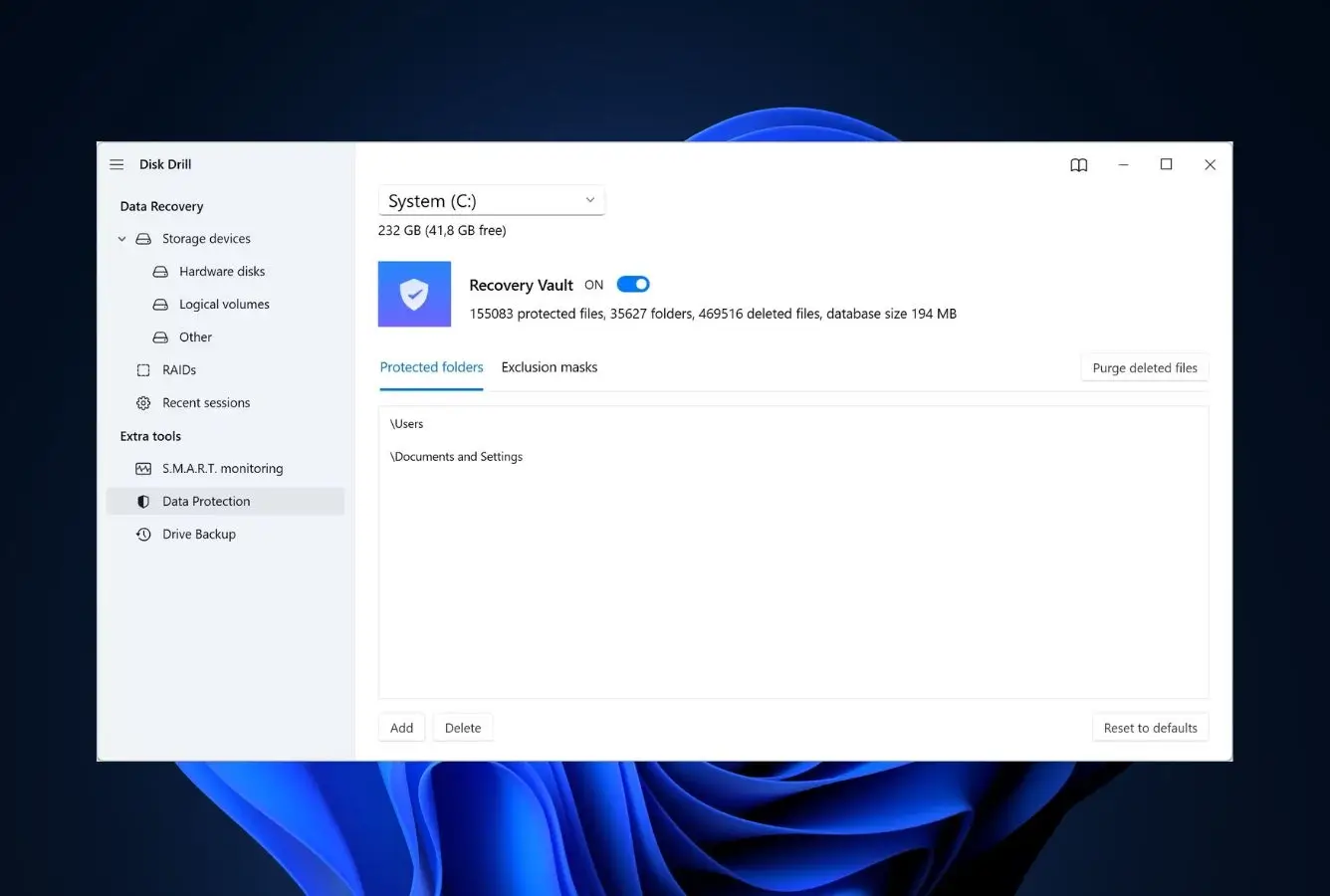
Disk Drill landet auf Platz 4, weil CleverFiles die zugänglichste USB-Wiederherstellung der Kategorie gebaut hat – die App, nach der man greifen will, wenn ein Familienmitglied panisch wegen verlorener Fotos auf dem USB-Stick schreibt. Echte Feature-Parität zwischen Windows- und Mac-Builds, eine einzelne 89-€-Lizenz, die auf beiden aktiviert wird, und Recovery Vaults präventive Metadaten-Snapshots, die „mein USB-Stick ist gestorben” von einem Scan-Glücksspiel zu einer sofortigen Wiederherstellung machen.
Speziell für USB-Sticks ist Recovery Vault der herausragende Vorteil. Es läuft im Hintergrund und schnappt Datei-Metadaten vor der Löschung – das bedeutet, wenn ein USB-Vorfall auf einem Vault-geschützten Laufwerk passiert, wird die Wiederherstellung zu einem Lookup statt zu einem Scan. Der Nachteil: Recovery Vault hilft nur für zukünftige Vorfälle auf USB-Sticks, die bereits an den Host-Rechner angeschlossen waren – es hilft nicht rückwirkend mit dem Stick, den Sie gerade nach einer Löschung in der Hand halten. Für genau diesen panischen USB-Stick führt Disk Drill dennoch einen kompetenten Scan durch, der laut Nutzerberichten mit EaseUS auf typischen Flash-Drive-Szenarien gleichzieht.
- Kategorie-beste Oberflächengestaltung für erste USB-Wiederherstellung in einer Panik-Situation
- Einzelne 89-€-Lizenz aktiviert sowohl Windows als auch Mac – Lifetime-Upgrades inklusive
- Recovery Vault schnappt USB-Metadaten präventiv – künftige Löschungen erholen sich ohne Scannen
- Byte-für-Byte-USB-Imaging bewahrt ausfallende Flash-Sticks vor zusätzlichem Scan-Schaden
- Native APFS-Unterstützung einschließlich verschlüsselter Volumes bei verfügbarem FileVault-Passwort
- Windows-kostenlose Stufe ist nur 500 MB – die engste unter den top-platzierten Tools dieser Liste
- Recovery Vault schützt nur künftige USB-Vorfälle – hilft nicht dem Stick, den Sie gerade retten wollen
- RAW-USB-Stick-Rebuild bleibt laut Nutzerberichten hinter Stellar zurück, wenn die Dateisystem-Struktur stark beschädigt ist
Wettbewerbsfähig auf gesunden USB-Sticks; Recovery Vault transformiert künftige Vorfälle auf geschützten Sticks.
Disk Drills USB-Scan-Engine zieht laut Nutzerberichten mit EaseUS auf typischen Flash-Drive-Szenarien gleich – Löschung, Schnellformatierung, Korruption durch plötzliches Abziehen auf intakten Dateisystemen. Der echte Vorteil ist Recovery Vault, das proaktive Metadaten-Snapshot-System, das im Hintergrund auf jedem verbundenen Laufwerk läuft, das der Nutzer aktiviert. Für USB-Sticks, die regelmäßig auf einem Hauptrechner genutzt werden (Arbeits-Flash-Sticks, tägliche Mitnahme-Sticks), bedeutet Vault, dass die nächste Löschung auf diesem Stick sich sofort per Lookup erholt, statt auf einen Post-Lösch-Scan zu setzen. Die Einschränkung: Vault hilft nicht dem USB-Stick, von dem Sie gerade Daten verloren haben – es schützt Sticks vor Vorfällen.
Eine Wiederherstellungs-App, die aussieht, als wäre sie von Leuten gemacht, die täglich Mac- und Windows-Apps nutzen.
USB-Stick anschließen, Disk Drill öffnen, und das Laufwerk erscheint in einem Karten-Layout mit Label, Dateisystem, Kapazität und einem großen blauen „Verlorene Daten suchen”-Button. Kein Wizard-Dialog, keine Tabs zum Entschlüsseln, keine veraltete Windows-XP-Typografie – nur ein visuell ruhiger Bildschirm, der einen Erst-Nutzer den nächsten Schritt ohne Pause machen lässt. Der Mac-Build verwendet korrekte SF-Pro-Schrift und Sidebar-Konventionen; der Windows-Build folgt Fluent-Design-Hinweisen. Für ein Haushaltsmitglied, das einem Familienmitglied bei der Wiederherstellung eines USB-Sticks hilft, ist Disk Drill die App, die Sie ohne Tutorial übergeben können.
Ein Einmalkauf, der beide Betriebssysteme abdeckt – selten und wertvoll in dieser Kategorie.
CleverFiles verkauft Disk Drill Pro als einzelne 89-€-Lifetime-Lizenz, die das volle Funktionsset auf Windows und Mac gleichzeitig freischaltet, einschließlich aller zukünftigen Point-Releases. Es gibt eine jährliche Pro-Stufe für 89 €/Jahr für Käufer, die auf der neuesten Hauptversion bleiben wollen, und eine Enterprise-Stufe für 499 € für Massenbereitstellungen mit kommerziellen Rechten. Gegen den Abo-Mainstream der Kategorie ist 89 € einmalig für duale Plattform-Abdeckung die freundlichste Langzeit-Mathematik aller Tools dieser Liste – besonders für einen Haushalt mit einem Windows-PC, einem Mac und USB-Sticks, die jahrelang zwischen ihnen wandern.
5. R-Studio – Beste Wahl für stark beschädigte USB-Sticks
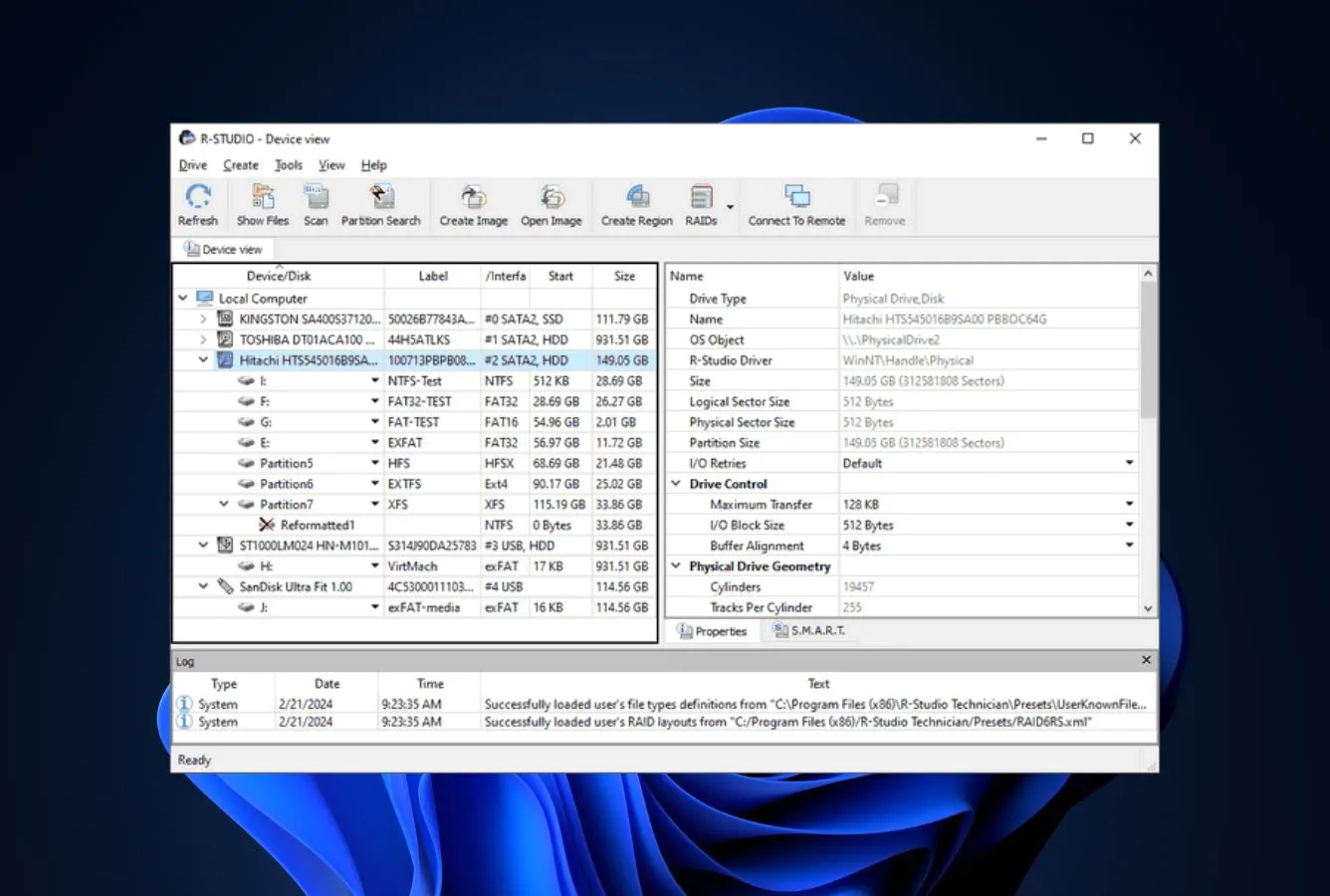
R-Studio von R-Tools Technology ist das Tool, zu dem professionelle Datenrettungs-Techniker greifen, wenn Wizard-gesteuerte Verbraucher-Software bei einem USB-Stick aufgibt. Es bewältigt USB-Sticks, die sich gar nicht mounten lassen, Flash-Sticks mit stark beschädigten FAT-Tabellen, Opfer plötzlichen Abziehens, bei denen die Partitionstabelle mitten im Schreibvorgang durcheinander geraten ist, und jedes andere fortgeschrittene Szenario, bei dem Hex-Level-Kontrolle wichtiger ist als Wizard-Einfachheit.
Speziell für USB-Wiederherstellung ist der Hex-Editor von R-Studio das Differenzierungsmerkmal – plus die Dateisystem-Rekonstruktionswerkzeuge, die einem erfahrenen Operator erlauben, einen beschädigten Bootsektor manuell zu reparieren, eine kaputte Partitionstabelle wiederherzustellen oder die MFT Eintrag-für-Eintrag auf einem NTFS-formatierten USB-Stick durchzugehen. Diese Fähigkeits-Decke ist höher als alles andere in dieser Liste. Der Nachteil ist eine steile Lernkurve – R-Studio setzt voraus, dass der Operator weiß, was er tut. Für technische Nutzer, IT-Support-Spezialisten oder freiberufliche Recovery-Techniker, die regelmäßig mit beschädigten USB-Sticks zu tun haben, ist die 79,99-€-Einmalkauf-Lifetime-Lizenz das beste Preis-Leistungs-Verhältnis der Kategorie.
- Hex-Editor lässt Techniker beschädigte FAT32-Bootsektoren auf nicht mountbaren USB-Sticks manuell reparieren
- RAID-0/5/6-Reassembly geht über USB hinaus – rekonstruiert Stripe-Sets, wenn Flash-Sticks als Set genutzt wurden
- Lifetime-Lizenz ohne Abo-Verlängerungs-Druck; kostenlose Point-Updates bleiben unbegrenzt nutzbar
- LAN-Agent scannt USB-Sticks auf entfernten Rechnern – nützlich für IT-Support verteilter Endpunkte
- Bewältigt jede USB-Ausfall-Stufe von einfacher Löschung bis zu zerstörten Partitionstabellen und Waisen-MFT-Einträgen
- Steilste Lernkurve in dieser Liste – setzt Vertrautheit mit Dateisystem-Interna voraus
- Demo-Modus zeigt nur Vorschau wiederherstellbarer Dateien – keine kostenlose Wiederherstellungsmenge, volle Verpflichtung erforderlich
- Oberflächen-Dichte ist gnadenlos für erste USB-Wiederherstellung in einer Panik-Situation
Die Kategorie-Decke – wozu Techniker greifen, wenn Verbraucher-Tools auf einem USB-Stick nichts zurückgeben.
R-Studios Scan-Engine operiert auf dem Niveau, wo USB-Wiederherstellung möglich wird, nachdem Verbraucher-Tools versagen: einen beschädigten FAT32-Bootsektor per Hex-Edit für die Mountbarkeit wiederherstellen, zerstörte exFAT-Allocation-Bitmaps manuell rekonstruieren, NTFS-MFT-Einträge aus verwaisten Records auf einem beschädigten USB-Stick zusammensetzen. Für stark beschädigte Flash-Sticks – Opfer plötzlichen Abziehens, USB-Sticks, die sich nicht mounten lassen, Sticks mit durcheinander geratenen Partitionstabellen – stellt R-Studio laut Nutzerberichten regelmäßig Dateien wieder her, die Stellar, EaseUS und Disk Drill als nicht wiederherstellbar erklären.
Profi-Workflow-UI – die Art, die ein Recovery-Techniker auf seinem zweiten Monitor während eines Jobs haben will.
R-Studio begrüßt Sie mit angeschlossenen USB-Sticks aufgelistet in einem Geräte-Panel, daneben ein Sektor-Hex-Inspektor, Partitions-Konstruktor, RAID-Reassembler und Datei-Vorschau-Panel – alle gleichzeitig auf dem Bildschirm. Das ist die ganze Philosophie – den Operator vor jedes Werkzeug stellen, das er brauchen könnte, ihm vertrauen, das richtige für den Flash-Stick vor sich auszuwählen. Heimnutzer, die ihrer ersten USB-Wiederherstellungs-Notfallsituation gegenüberstehen, finden den Mangel an geführten Prompts desorientierend; freiberufliche Recovery-Techniker, die eine Warteschlange beschädigter Sticks abarbeiten, finden es erfrischend. Die macOS- und Linux-Builds tragen dieselbe Dichte wie Windows.
Lifetime-Lizenzen, die sich Jahr für Jahr auszahlen, wenn die Lernkurve zum Workflow passt.
Die R-Studio-Leiter startet bei R-Studio FAT (49,99 €, Windows, nur FAT und exFAT – zugeschnitten auf gelegentliche USB-Stick-Wiederherstellung), steigt auf zum vollen R-Studio für Windows für 79,99 €, dann zu R-Studio Network für 179,99 €, das gleichermaßen auf Windows, macOS und Linux läuft. Für den Betrieb von Datenrettung als Dienstleistung ergänzt die Technician-Edition für 899 € kommerzielle Nutzungsrechte und erweiterte Funktionen. Alles ist Einmalpreis mit kostenlosen Minor-Updates. Dieses Preismodell belohnt Techniker, die das Tool jahrelang nutzen; für einen Hausbesitzer mit einem einzelnen beschädigten USB-Stick passt der Zuschnitt unabhängig vom Preis nicht – EaseUS oder Stellar bringen die Dateien schneller zurück.

6. PhotoRec – Beste kostenlose Open-Source-USB-Wiederherstellung
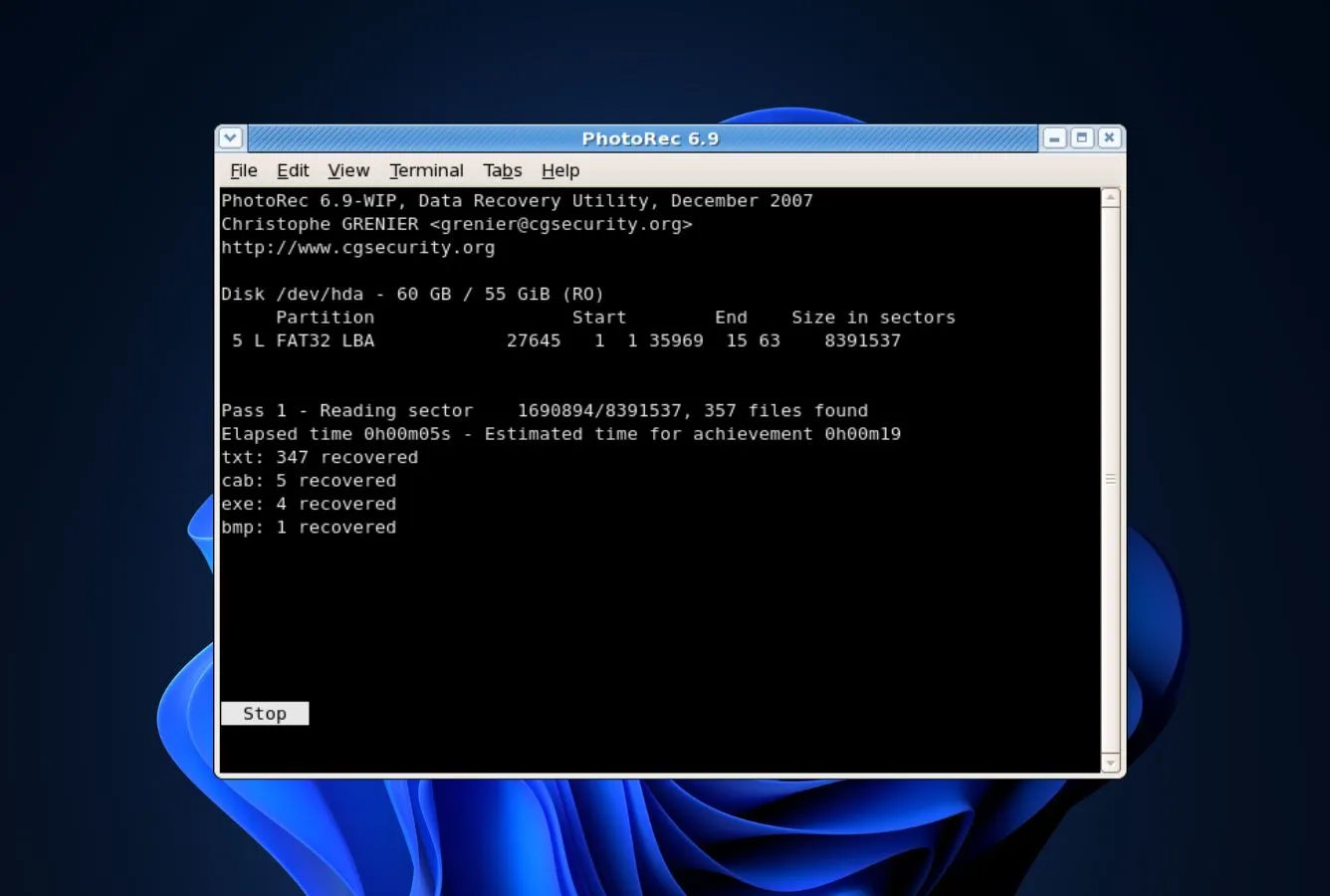
PhotoRec von CGSecurity (gebündelt mit dem TestDisk-Partitions-Wiederherstellungs-Tool) ist die Null-Kosten-Option für USB-Datenrettung, die wirklich Ergebnisse liefert. Veröffentlicht unter der GNU GPL und seit 2002 von Christophe Grenier gepflegt, nutzt PhotoRec inhaltsbasierte Signatur-Wiederherstellung – es scannt den USB-Stick Sektor für Sektor und rekonstruiert Dateien aus Header- und Footer-Byte-Mustern statt aus Dateisystem-Metadaten. Dieser Ansatz funktioniert gleichermaßen auf FAT32, exFAT, NTFS und beschädigten oder nicht erkannten Dateisystemen.
Speziell für USB-Sticks ist PhotoRec wirklich stark auf gesunden Laufwerken mit gelöschten Dateien: Es stellt JPEGs, PDFs, DOCX, MP4s, ZIP-Archive und Hunderte anderer gängiger Formate ohne Mengenbegrenzung und ohne Lizenzkosten wieder her. Die Einschränkungen sind allerdings real: PhotoRec kann keine originalen Dateinamen oder Ordnerstrukturen wiederherstellen (alles landet in Ausgabe-Ordnern mit generischen Namen wie f0012345.jpg), fragmentierte Dateien auf USB-Sticks kommen manchmal unvollständig zurück, und die Kommandozeilen-nahe Oberfläche schreckt Gelegenheitsnutzer ab. Für budget-beschränkte USB-Wiederherstellung mit technisch versierten Nutzern ist PhotoRec die ehrliche Antwort.
- Wirklich kostenlos und Open-Source (GPL) – keine Test-Limits, keine Nag-Prompts, keine Upsells jeder Art
- Signatur-basiertes Scannen funktioniert auf RAW, beschädigten oder nicht erkannten USB-Dateisystemen
- Portabel – kein Installer nötig, läuft direkt aus einem USB-Ordner, ohne das betroffene Laufwerk zu berühren
- Plattformübergreifend mit identischem Verhalten auf Windows, macOS, Linux und BSD aus derselben Codebasis
- Aktiv gepflegtes Open-Source-Projekt mit großer Community und öffentlichem Issue-Tracker
- Wiederhergestellte Dateien verlieren originale Dateinamen und Ordnerstruktur – alles bekommt generische Namen
- Text-Modus-Oberfläche ähnelt einem Terminal und schreckt Gelegenheitsnutzer trotz Plattformübergreifend-Vorteil ab
- Fragmentierte USB-Dateien werden gelegentlich unvollständig wiederhergestellt, wenn Signatur-Grenzen mitten in der Datei brechen
Stark auf gesunden USB-Sticks; Verlust von Dateinamen und Ordnerstruktur ist der Kompromiss für Null Kosten.
PhotoRecs signaturbasierter Scan stellt die meisten gängigen Dateitypen von USB-Sticks zuverlässig wieder her – JPEGs, PNGs, PDFs, DOCX, MP4s, MP3s, ZIP-Archive und 480+ andere im Tool eingebaute Signaturen. Auf einem gesunden USB-Stick mit kürzlich gelöschten Dateien rettet PhotoRec laut Nutzerberichten etwa so viele Dateien wie bezahlte Konkurrenten. Der entscheidende Kompromiss: Weil Signatur-Wiederherstellung Dateisystem-Metadaten ignoriert, verlieren wiederhergestellte Dateien ihre originalen Namen und Ordner-Pfade – alles landet in nummerierten Ausgabe-Ordnern. Für Fotos und Dokumente, bei denen der Dateiname nicht so wichtig ist, ist das in Ordnung; für komplexe Projektordner, bei denen die Pfadstruktur bedeutsam ist, ist es ein echter Verlust.
Die Text-Modus-Oberfläche ist ehrlich darüber, was sie ist – ein fähiges Tool in einer 1990er-Hülle.
PhotoRec läuft in einem Text-Modus-Fenster, das einer DOS- oder Terminal-Oberfläche ähnelt – Tastaturnavigation, menügesteuerte Prompts, keine Maus-Interaktion erforderlich. Unter Windows wirkt das Textfenster antiquiert im Vergleich zu Disk Drill oder EaseUS; unter Linux fühlt es sich vollkommen heimisch an. Das GUI-nahe qtestdisk-Frontend steht für Nutzer zur Verfügung, die visuelle Interaktion brauchen, aber die meisten USB-Wiederherstellungs-Workflows nutzen einfach die Standard-Text-UI. Für Nutzer, die mit Kommandozeilen-artiger Interaktion vertraut sind, ist PhotoRec effizient; für Nutzer, die einen Drag-and-Drop-Wiederherstellungs-Wizard erwarten, ist es sofort frustrierend.
Die wirklich kostenlose Option ohne bezahlte Stufe, ohne Test-Limits und ohne Upsells.
PhotoRec wird unter der GNU General Public License verteilt, was bedeutet, dass es dauerhaft kostenlos ist, der Quellcode verfügbar ist und es keinen Upgrade-Pfad oder eine kommerzielle Stufe gibt, die Fähigkeiten zurückhält. Das gesamte Tool funktioniert identisch, ob Sie es einmal oder täglich nutzen. CGSecurity nimmt Spenden zur Finanzierung der Entwicklung an, hält aber keine Funktionen dahinter zurück. Für USB-Wiederherstellung, bei der das Budget wirklich Null ist, ist PhotoRec die ehrliche Antwort – und für Leser, die Open-Source-Tools unterstützen wollen, ist eine Spende an CGSecurity ethisch konsistenter als die Bezahlung eines kommerziellen Konkurrenten.

7. DMDE – Bestes günstiges Multi-Plattform-USB-Tool
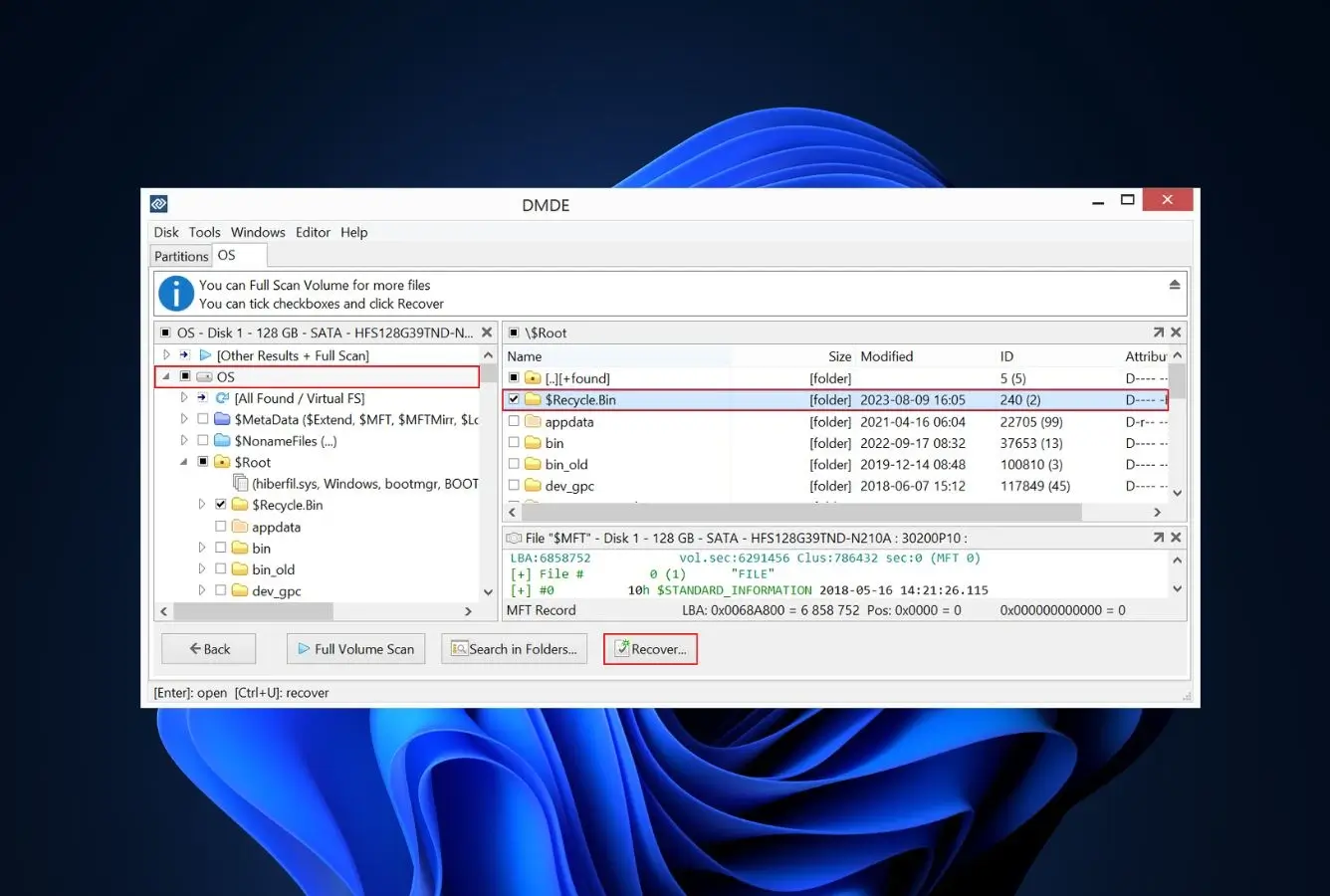
DMDE ist das Einzelentwickler-Projekt (Dmitry Sidorov liefert es kontinuierlich seit 2006), das die meisten professionellen Recovery-Techniker irgendwo als Zweitmeinung installiert haben. Für USB-Stick-Arbeit ist es ungewöhnlich gut geeignet: eine kompakte Executable – unter 10 MB – läuft unverändert auf Windows, macOS, Linux oder sogar bootfähigen DOS-Medien, was wichtig ist, wenn ein sterbender USB-Stick auf der Maschine gelesen werden muss, auf der Sie das Kabel gerade eingesteckt bekommen.
Die kostenlose Stufe ist die Schlagzeile: Sie können 4.000 Dateien aus einem einzigen Ordner wiederherstellen, und Sie können das so oft Sie wollen ausführen, auf so vielen USB-Sticks wie Sie wollen. Die meisten Haushalts-USB-Notfälle enden innerhalb dieser Grenze, ohne dass jemand jemals zahlt. Wenn ein Operator zahlen will, deckt Express für 20 €/Jahr den jährlichen Windows-Nutzer ab; Standard für 48 € kauft eine perpetual Multi-OS-Lizenz; Professional für 95 € ergänzt kommerzielle Nutzung und Scripting. Der Preis ist der einfache Teil – der schwierige Teil ist die kompromisslos spartanische Oberfläche und der Download, der manchmal Windows-Defender-Heuristiken beim ersten Start auslöst.
- 4.000 Dateien pro Ordner in der kostenlosen Stufe lassen die meisten Haushalts-USB-Wiederherstellungen ohne Kauf abschließen
- Eine Executable deckt Windows, macOS, Linux und bootfähiges DOS ab – wertvoll, wenn ein USB auf einem Host nicht liest
- Express-Jahres-Plan für 20 € unterbietet jede andere bezahlte Stufe dieser Liste deutlich
- Liest exFAT, FAT32, NTFS, APFS, Btrfs und ReFS aus einem einzigen Build – selten bei jedem Datenrettungs-Tool
- Installer-freie ZIP-Distribution bedeutet, dass die Wiederherstellung aus einem Ordner läuft, ohne auf den ausfallenden USB zu schreiben
- ZIP-Datei-Distribution unter Windows löst manchmal Defender-Falschalarme beim Download aus
- Oberfläche ist spartanisch – kein Wizard, kein Onboarding, setzt vorherige Erfahrung mit Dateisystem-Interna voraus
- USB-Wiederherstellung auf frisch beschädigten Sticks bleibt hinter Stellar und R-Studio zurück, wenn Dateisystem-Rebuild nötig ist
Solide Grundlagen auf gesunden USB-Sticks; Dateisystem-Rebuild bleibt hinter Stellar bei beschädigten Flash-Medien zurück.
DMDEs Scan-Engine liest die Dateisystem-Strukturen des USB-Sticks direkt (FAT-Einträge, exFAT-Allocation-Bitmap, NTFS-MFT) und rekonstruiert gelöschte Datei-Metadaten mit professioneller Genauigkeit auf intakten Sticks. Für gesunde USB-Sticks mit kürzlich gelöschten Dateien liefert DMDE Ergebnisse, die mit Mid-Tier-Kommerz-Tools vergleichbar sind. Für stark beschädigte USB-Sticks, die aktiven Dateisystem-Rebuild erfordern, bleibt DMDEs Engine hinter Stellar und R-Studio zurück – Sidorovs Kadenz ist stetig, aber bescheiden, und die Wiederherstellung beschädigter Dateisysteme hat nicht das Tuning erhalten, das zweckgebaute Kommerz-Engines tragen.
Ein Produkt, das Ihre Expertise respektiert, indem es Sie nicht an die Hand nimmt – im Guten wie im Schlechten.
DMDE öffnet sich mit einer tabellarischen Geräte-Liste – jedes Speichergerät, das Windows oder macOS sehen kann, USB-Sticks inklusive, mit rohen Sektor-Zählungen und Partitions-Geometrie aufgelistet. Es gibt keinen geführten Flow. Sie doppelklicken den USB-Stick, wählen das von DMDE erkannte Dateisystem und durchlaufen den Verzeichnisbaum selbst, um zu finden, was Sie wiederherstellen wollen. Für jemanden, der in Clustern und MFT-Records denkt, ist das effizient; für jemanden, der einfach seine Urlaubsfotos zurück will, ist es ein Abschreckung. Die Mac- und Linux-Builds bewahren genau dieses Verhalten – Sidorov liefert eine Erfahrung, nimm es oder lass es.
Der günstigste legitime Weg zu professioneller USB-Datenrettung auf dem Markt.
Rechnen Sie die Mathematik gegen jeden Abo-Konkurrenten über einen Drei-Jahres-Horizont, und DMDE Standard gewinnt mit einer Marge, die schwer zu widerlegen ist – 48 € einmalig gegenüber 200+ € an wiederkehrenden Gebühren anderswo. Selbst der Express-Jahres-Plan für 20 €/Jahr für Windows-nur-Nutzer unterbietet den rabattierten Erst-Jahres-Preis der Mainstream-Tools. Der Haken ist derselbe, der durch DMDEs Feature-Set zieht: Der Wert materialisiert sich nur, wenn der Operator komfortabel ohne Wizard arbeiten kann, und ein bedeutender Anteil der Heimnutzer, die die App zum ersten Mal öffnen, bleibt nicht lange genug, um zu entdecken, wie tief sie geht.

8. Recuva – Beste leichtgewichtige kostenlose Windows-USB-Wiederherstellung
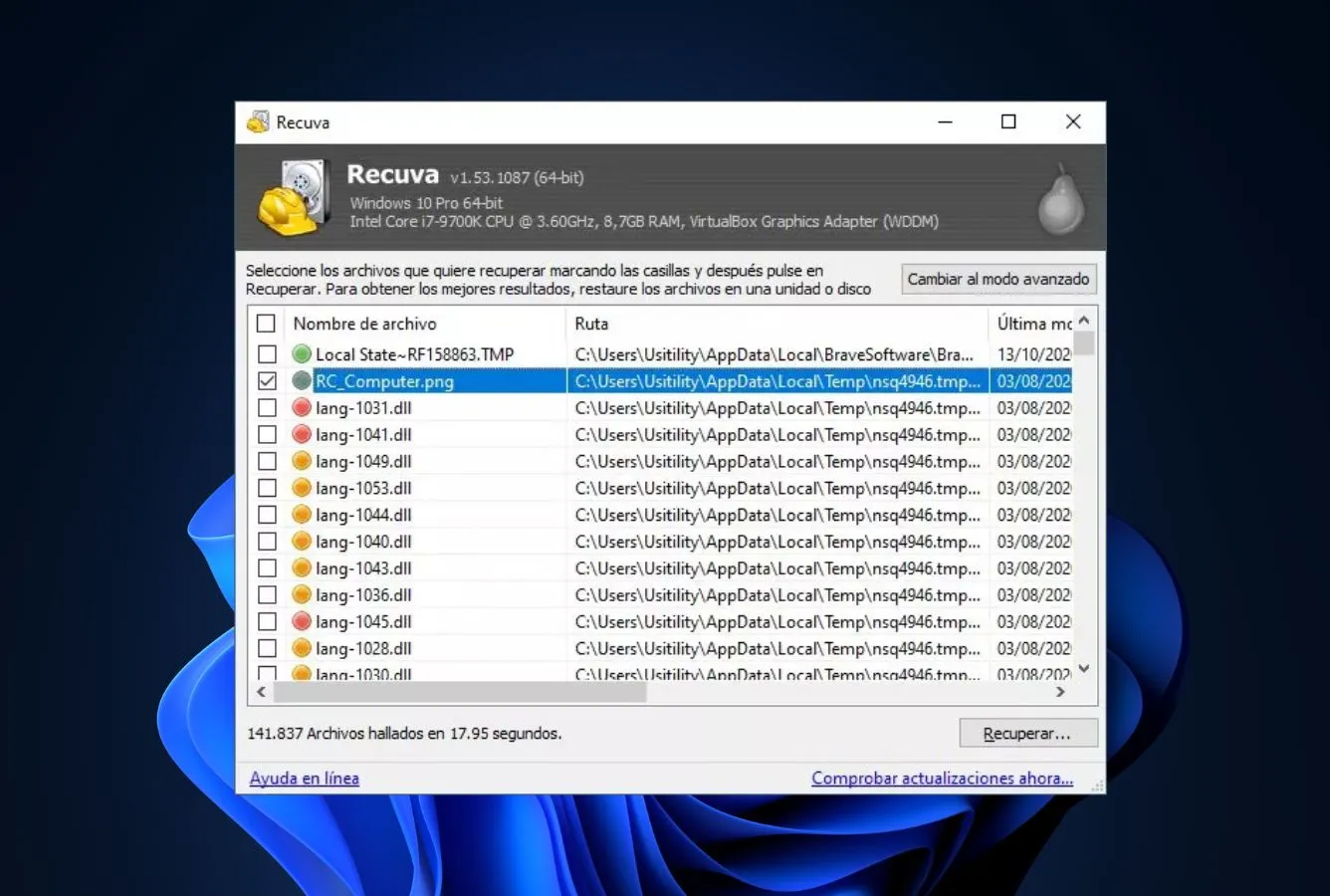
Recuva von Piriform (jetzt Teil von Gen Digital, auch Hersteller von CCleaner) rundet diese USB-Liste als leichtgewichtiger Windows-only-Klassiker ab. Erstveröffentlichung 2007 und immer noch weit verbreitet, läuft Recuva mit etwa 11 MB Installation mit einem geradlinigen Wizard, der fragt, was Sie wiederherstellen wollen (Fotos, Musik, Dokumente, Videos, E-Mails, komprimierte Dateien oder alles) und wo der USB-Stick angeschlossen ist – dann scannt es und präsentiert Ergebnisse.
Speziell für Windows-Nutzer bietet Recuva unbegrenzte kostenlose Wiederherstellungs-Menge ohne Beschränkung – ein echter Differenzierer. Die neueste Version (1.53.2096, veröffentlicht Juni 2023) bleibt stabil auf Windows 11 24H2, hat aber jahrelang keine größeren architektonischen Updates erhalten, was sich in der schwächeren Handhabung moderner USB-Szenarien zeigt: schlechte Wiederherstellung von großen USB-Sticks (128 GB+), eingeschränkte Handhabung moderner Kamera-RAW-Formate und keine Unterstützung für macOS- oder Linux-USB-Sticks. Für schnelle Wiederherstellungen kürzlich gelöschter Standard-Dateitypen von einem FAT32- oder exFAT-USB-Stick unter Windows liefert Recuva – für alles Anspruchsvollere ist ein höher platziertes Tool in dieser Liste die bessere Antwort.
- Unbegrenzte kostenlose USB-Wiederherstellungs-Menge unter Windows – selten bei Mainstream-Kommerz-Recovery-Tools
- Winziger 11-MB-Footprint und schnelle Installation machen es wirklich leichtgewichtig gegenüber Konkurrenten
- Portable Version läuft direkt von einem USB-Stick ohne Installation – vermeidet Schreibvorgänge auf betroffene Laufwerke
- Geradliniger Wizard stellt die richtigen Fragen für jemanden, der zum ersten Mal USB-Wiederherstellung macht
- Bekannte Piriform-Marke mit langer Geschichte schafft vorhersehbare Sicherheits-Erwartungen
- Nur Windows – keine macOS-, Linux- oder ARM-Windows-Unterstützung begrenzt plattformübergreifende USB-Workflows
- Keine größeren architektonischen Updates seit Juni 2023; Engine bleibt hinter modernen USB-Wiederherstellungs-Szenarien zurück
- Schwächere Wiederherstellung auf großen USB-Sticks (128 GB+) und schlechte Handhabung neuerer Kamera-RAW-Formate
Kompetent bei Standard-USB-Szenarien; merklich schwächer bei modernen Flash-Medien-Randfällen.
Recuva bewältigt das Brot-und-Butter-USB-Szenario effektiv: kürzlich gelöschte Dokumente, Fotos und gängige Dateitypen von einem gesunden 8-GB- bis 64-GB-FAT32- oder exFAT-Laufwerk unter Windows 10 oder 11. Quick Scan endet typischerweise in unter einer Minute, und Deep Scan im Sektor-für-Sektor-Modus findet Dateien, die Quick Scan verpasst hat. Außerhalb dieses Sweet Spots zeigt Recuva sein Alter – Wiederherstellung von 256-GB+-USB-Sticks verlangsamt sich dramatisch, moderne Kamera-RAW-Formate (CR3, ARW) matchen oft nicht korrekt per Signatur, und RAW-Format-Wiederherstellung auf beschädigten Sticks gelingt selten dort, wo Stellar oder R-Studio es schaffen würden.
Der klassische Wizard-Flow, der unter Windows immer noch funktioniert, auch wenn das visuelle Design sein Alter zeigt.
Recuva öffnet sich mit einem Wizard, der drei Fragen stellt – welcher Dateityp, wo zu suchen und Deep-Scan-Schalter – bevor der Scan startet. Dieser Flow bleibt wirklich zugänglich für Erst-USB-Wiederherstellungs-Nutzer unter Windows. Das visuelle Design zeigt jedoch seine 2007er-Ursprünge: Windows-XP-Ära-Icons, kleine Schriften, dichte Windows-7-Dialog-Konventionen. Auf Windows 11s modernem Fluent-gestyltem Desktop sieht Recuva aus wie eine Anwendung aus einem Jahrzehnt zuvor. Funktional spielt diese visuelle Verzögerung selten eine Rolle; für User-Experience-Benchmarks tut sie es absolut.
Kostenlose Stufe ist die Hauptstory; 24,95 €/Jahr Pro ergänzt Funktionen, die die meisten USB-Wiederherstellungen nicht brauchen.
Recuva Free: unbegrenzte Wiederherstellungs-Menge unter Windows, alle Dateitypen, Quick Scan und Deep Scan beide enthalten, Portable Version verfügbar. Recuva Professional für 24,95 €/Jahr: ergänzt Virtual-Hard-Drive-Unterstützung, automatische Updates und Prioritäts-Kundensupport. Für typische USB-Stick-Wiederherstellung reicht Free. Die Virtual-Hard-Drive-Funktion der Professional-Stufe hat Nischen-Anziehung für IT-Admins, die mit Hyper-V- und VMware-Virtual-USB-Passthrough-Szenarien arbeiten – für alle anderen ist sie unnötig. Angesichts von Recuvas Windows-only-Einschränkung und langsamerer Engine sind Nutzer mit plattformübergreifenden Bedürfnissen oder beschädigten USB-Sticks besser mit Tools höher in dieser Liste bedient.
So bewerten wir USB-Wiederherstellungs-Tools
USB-Datenrettung hat charakteristische Bewertungs-Kriterien, die nicht auf interne SSD- oder HDD-Wiederherstellung zutreffen. Die Ausfallarten sind anders – Korruption durch plötzliches Abziehen und RAW-Format-Aufforderungen dominieren, während TRIM-Timing keine Rolle spielt. Unsere Bewertung stützt sich auf Hersteller-Dokumentation für Feature-Abdeckung, unabhängige Tests, die speziell USB-Stick-Szenarien durchspielen (nicht generische Laufwerks-Tests), und Community-Feedback von r/datarecovery, r/techsupport, Tom’s-Hardware-Foren und USB-spezifischen YouTube-Kanälen mit Wiederherstellungs-Walkthroughs.
Abgedeckte Plattformen: Windows 11 24H2, Windows 10 22H2, macOS 15, macOS 14. Abgedeckte USB-Stick-Typen: USB 2.0, USB 3.0, USB 3.2 Gen 1/2 Flash-Sticks, USB-C-Flash-Sticks, USB-verbundene externe SSDs und Festplatten. Dateisysteme: FAT32, exFAT, NTFS auf Windows-formatierten Laufwerken; APFS und HFS+ auf Mac-formatierten Laufwerken; plattformübergreifendes exFAT. USB-Kapazitäts-Bereich: 4 GB bis 2 TB – von werksformatierten Heim-Sticks bis zu Prosumer-Flash-Speicher. Szenarien-Gewichtung: Handhabung beschädigter USB und RAW-Format (25 %), Großzügigkeit der kostenlosen Stufe (20 %), plattformübergreifende Parität (15 %), nicht-technische Nutzbarkeit (15 %), erweiterte Funktionen wie Imaging und Verschlüsselungs-Unterstützung (15 %), Preis-Transparenz (10 %).
Pro-Tool-USB-Kompatibilitäts-Matrizen, Referenzen zu unabhängigen Tests und Community-Feedback-Threads, die Platzierungen gehoben oder gesenkt haben, fließen in jede Bewertung ein. Wenn Sie eine spezifische Sortierung in Frage stellen oder die Bewertungs-Mathematik nachvollziehen wollen, ist der vollständige Kriterien-Block oben der Ausgangspunkt.
Lobende Erwähnungen – Knapp vorbei
Ein weiteres halbes Dutzend USB-Wiederherstellungs-Tools hat es in die Vorauswahl geschafft, aber nicht in die Top 8. Jedes davon hat eine echte Stärke – eine kostenlose Stufe, die über ihre Gewichtsklasse hinausschlägt, ein Nischen-Dateisystem in seinem Element, eine Design-Tradition, die seine Nutzer bevorzugen – und jedes hat einen spezifischen Grund, warum wir es nicht für das allgemeine Windows- oder Mac-USB-Stick-Publikum dieser Seite empfohlen haben.
So wählen Sie nach USB-Szenario
Das richtige USB-Wiederherstellungs-Tool hängt von Ihrem spezifischen USB-Ausfall-Szenario ab. Ordnen Sie Ihre Situation unten der Auswahl an Tools zu, die dafür gebaut wurden – und entscheidend: Hören Sie auf, den betroffenen USB-Stick zu nutzen, sobald Sie merken, dass Dateien fehlen. Im Gegensatz zu internen SSDs trimmen USB-Sticks gelöschte Daten nicht aggressiv, also zählt Zeit weniger als das Vermeiden neuer Schreibvorgänge, die wiederherstellbaren Inhalt überschreiben.
Kürzlich gelöschte Dateien auf gesundem USB-Stick
Für eine geradlinige USB-Wiederherstellung – versehentlich gelöschter Ordner, geleerte Dateien von einem funktionierenden Stick – ist EaseUS Data Recovery Wizards 2-GB-kostenlose Stufe der schnellste und kostengünstigste Ausgangspunkt sowohl unter Windows als auch unter Mac. Stellars 1 GB und Disk Drills 500 MB kostenlose Stufen sind Alternativen, wenn EaseUS Ihre Dateien nicht findet oder die 2-GB-Grenze überschreitet. Für Windows-only-Szenarien, bei denen die Wiederherstellungs-Menge groß ist, lohnt sich Recuvas unbegrenzte kostenlose Stufe trotz der veralteten Engine.
USB-Stick zeigt RAW-Format oder „Bitte formatieren”
Für USB-Sticks, die plötzlich als RAW in der Windows-Datenträgerverwaltung erscheinen, „Sie müssen den Datenträger formatieren, bevor Sie ihn verwenden können” anzeigen oder als unformatiert im macOS-Festplattendienstprogramm gelten, ist Stellar Data Recovery die erste Wahl – seine RAW-Rebuild-Engine bewältigt diese beschädigten Dateisysteme besser als jedes andere Tool dieser Liste. Wichtig: Klicken Sie niemals auf „Formatieren”, wenn Windows Sie auffordert, denn das überschreibt die Partitionstabelle und kürzt Wiederherstellungs-Chancen drastisch. Schließen Sie den Dialog, schließen Sie den Stick wenn möglich im Nur-Lesen-Modus an und führen Sie Stellar sofort aus.
Versehentlich formatierter USB-Stick
Wenn Sie einen USB-Stick versehentlich formatiert haben, hängt die Wiederherstellung davon ab, welcher Formatierungs-Typ verwendet wurde. Schnellformatierung (die Voreinstellung in Windows, meist in unter einer Minute abgeschlossen) überschreibt nur die Dateizuordnungstabelle, ohne Datei-Daten zu löschen – EaseUS, Stellar, Disk Drill und R-Studio bewältigen die Wiederherstellung schnellformatierter USB-Sticks alle gut. Vollständige Formatierung (auch Langformat oder Secure Erase genannt, dauert viel länger) nullt jeden Sektor und macht eine Wiederherstellung unmöglich. Prüfen Sie, wie lange die Formatierung gedauert hat: unter 60 Sekunden bedeutet wahrscheinlich Wiederherstellbarkeit; über 10 Minuten bedeutet den Verlust akzeptieren.
USB-Stick mountet nicht oder wird nicht erkannt
Für USB-Sticks, die sich verbinden, aber nicht im Datei-Explorer oder Finder erscheinen, prüfen Sie zuerst die Windows-Datenträgerverwaltung oder das macOS-Festplattendienstprogramm – wenn der Stick dort als RAW, nicht zugeordnet oder unformatiert erscheint, kann Datenrettungs-Software ihn noch lesen. Stellar bewältigt gemountete-aber-unlesbare USB-Sticks am besten; R-Studios Hex-Editor lässt technische Operatoren Partitionstabellen manuell reparieren. Wenn der Stick in keinem System-Tool erscheint, ist das Problem Hardware (Controller-Ausfall oder physische Schäden), und Software-Wiederherstellung ist nicht möglich – professionelle Chip-off-Wiederherstellung ist die verbleibende Option.
USB-Stick mit Kamera-Fotos und Video-Dateien
Für USB-Sticks, die als portabler Medienspeicher für Foto- oder Videografie-Workflows genutzt werden, macht Wondershare Recoverits tiefere Signatur-Datenbank für Kamera-RAW-Formate (CR3, ARW, NEF, DNG, RAF, ORF) und 4K-Video-Container es zur besten Wahl für die Wiederherstellung intakter Projekt-Dateien. Stellar und EaseUS bewältigen Mainstream-JPEGs und MP4s gut, fummeln aber bei Spezial-Kamera-Formaten häufiger. Für SD-Karten, die denselben Inhalt über einen Kartenleser transportieren, gelten ähnliche karten-spezifische Workflows.
Plattformübergreifende USB-Sticks auf Windows und Mac
Für USB-Sticks, die als exFAT formatiert und auf beiden Windows- und Mac-Maschinen genutzt werden (die Standard-plattformübergreifende Konfiguration für externe Speicher), ist Disk Drills einzelne 89-€-Lizenz, die auf beiden Betriebssystemen aktiviert wird, das beste Langzeit-Preis-Leistungs-Verhältnis. EaseUS und Stellar benötigen separate Lizenzen für jede Plattform und verdoppeln die Langzeit-Kosten. Für technische Nutzer liefert R-Studios plattformübergreifende Binärdatei für 79,99 € Einmalkauf professionelle Wiederherstellung über Windows, Mac und Linux aus derselben Lizenz – noch besser, wenn Linux-USB-Wiederherstellung Teil des Workflows ist.
USB-Wiederherstellung mit Null Budget
Für USB-Wiederherstellung mit wirklich null Budget ist PhotoRec die ehrliche Antwort. Es stellt die meisten gängigen Dateitypen ohne Mengenbegrenzung und ohne Lizenzkosten wieder her, allerdings verlieren wiederhergestellte Dateien originale Dateinamen und Ordnerstruktur. Speziell unter Windows bietet Recuvas unbegrenzte kostenlose Stufe eine freundlichere Wizard-gesteuerte Alternative, die Dateinamen bewahrt, wenn das Dateisystem intakt ist. DMDEs kostenlose Stufe (4.000 Dateien pro Ordner) sitzt zwischen den beiden – fähiger als Recuva, freundlicher als PhotoRec, aber mit der Ordner-Ebenen-Begrenzung der Wiederherstellungs-Menge.
Wenn USB-Wiederherstellung an Grenzen stößt
Es gibt einen Punkt, an dem keine noch so clevere Software einen USB-Stick zurückbringen kann, und diesen Punkt früh zu erkennen, spart die Kosten sinnloser Scans und die Frustration unangebrachter Hoffnung. Der gemeinsame Faden unten ist, ob der Flash-Speicher selbst auf irgendeiner Ebene noch gelesen werden kann – wenn die Antwort nein ist, wechselt die Entscheidung von „welches Tool soll ich versuchen” zu „sind diese Daten es wert, an einen professionellen Dienst geschickt zu werden”.
| Ihre USB-Situation | Software hilft? | Was stattdessen tun |
|---|---|---|
| Kürzlich gelöschte Dateien auf gesundem USB, Stick seitdem nicht genutzt | Ja | Sofort EaseUS oder Stellar kostenlose Stufe; auf anderem Laufwerk installieren |
| USB-Stick zeigt RAW oder „Bitte formatieren” unter Windows | Ja | Zuerst Stellar (niemals auf Formatieren klicken); R-Studio, wenn Stellar nur Teilergebnisse zurückgibt |
| Versehentlich vollständig formatiert (über 10 Minuten) | Nein | Sektor-Nullen überschreiben Daten; Verlust akzeptieren oder Chip-off-Service versuchen |
| USB-Stick wird vom Computer komplett nicht erkannt | Nein | Hardware-Ausfall; professionelle Chip-off-Wiederherstellung (300–1.500 €) |
| USB-Stick physisch gebrochen oder zerquetscht | Nein | Physische Schäden; Reinraum-Recovery-Service, wenn Daten kritisch sind |
| USB-Stick erkannt, meldet aber häufige Lese-Fehler | Vielleicht | Zuerst mit Disk Drill oder R-Studio imagen, dann vom Image wiederherstellen |
Physische USB-Stick-Schäden
Wenn ein USB-Stick physische Schäden erleidet – in einem Laptop-Port abgebrochen, zerquetscht, wasser-geschädigt oder einer elektrischen Überspannung ausgesetzt – ist Software-Wiederherstellung nicht möglich, weil der Stick auf Block-Ebene nicht gelesen werden kann. Professionelle Chip-off-Wiederherstellungs-Dienste entfernen physisch die NAND-Flash-Chips von der Platine des USB-Sticks und lesen sie direkt mit Spezial-Hardware, dann rekonstruieren sie das Dateisystem aus den rohen NAND-Inhalten. Kosten liegen typischerweise zwischen 300 € und 1.500 €, abhängig von Stick-Controller und Schaden-Schwere. Für kritische Geschäfts- oder Erinnerungs-Daten ist es oft die Kosten wert; für ersetzbare Dateien wahrscheinlich nicht.
Controller-Chip-Ausfall
USB-Sticks enthalten einen Controller-Chip, der zwischen dem USB-Protokoll und dem NAND-Flash-Speicher übersetzt. Wenn dieser Controller ausfällt – durch Überspannungen, Fertigungsfehler oder Verschleiß – wird der Stick oft komplett vom Host-System nicht erkannt. Keine LED-Aktivität, kein Erscheinen in Datenträgerverwaltung oder Festplattendienstprogramm, keine Reaktion auf Verbindung. Software kann bei Controller-Ausfällen nicht helfen, weil Software erfordert, dass der Stick auf irgendeiner Ebene lesbar ist. Chip-off-Wiederherstellungs-Dienste bewältigen Controller-Ausfälle, indem sie den ausgefallenen Controller komplett umgehen, NAND-Chips direkt lesen und Daten extern rekonstruieren.
Vollständige Formatierung, die alle Sektoren genullt hat
Eine vollständige Formatierung (im Gegensatz zur Schnellformatierung) schreibt Nullen in jeden Sektor des USB-Sticks, was alle Datei-Daten auf NAND-Ebene physisch überschreibt. Nach Abschluss kann keine Software die Daten wiederherstellen, weil sie nicht mehr auf dem Flash-Speicher existieren. Vollständige Formatierung ist leicht von Schnellformatierung durch Dauer zu unterscheiden – vollständige Formatierung eines 64-GB-USB-Sticks dauert 10–30 Minuten je nach Controller-Geschwindigkeit, während Schnellformatierung in unter 30 Sekunden endet. Wenn der Formatierungs-Dialog nach einigen Minuten noch lief und Sie ihn fertig machen ließen, sind die Daten wahrscheinlich verloren. Für größere Sticks kann selbst eine teilweise vollständige Formatierung (mittendrin unterbrochen) genug Sektoren nullen, um Wiederherstellung unmöglich zu machen.
Überschriebene Dateien auf kleinen USB-Sticks
Auf kleinen USB-Sticks (4 GB bis 16 GB) kann fortgesetzte normale Nutzung nach Löschung wiederherstellbare Dateien schneller überschreiben als auf größeren Sticks – weniger freier Speicher bedeutet, dass der Controller Zellen schneller wiederverwendet. Wenn Sie Fotos von einem kleinen USB-Stick gelöscht und dann weitere Fotos auf denselben Stick geschossen haben, sind die überschriebenen Fotos durch keine Software wiederherstellbar. Ähnlich überschreibt das Speichern neuer Dokumente auf einem USB-Stick, auf dem alte Dokumente gelöscht wurden, die gelöschten. Die Regel: Hören Sie sofort auf, den betroffenen USB-Stick zu nutzen, sobald Sie fehlende Dateien bemerken. Jeder neue Schreibvorgang riskiert das Überschreiben wiederherstellbarer Daten.
Stark beschädigte Dateisysteme jenseits des Rebuilds
Manche USB-Dateisystem-Korruption ist jenseits von Software-Rebuild – wenn mehrere Ebenen des Dateisystems gleichzeitig beschädigt sind (Bootsektor, Backup-Bootsektor, FAT/MFT, Root-Verzeichnis-Einträge alle beschädigt), kann kein Tool genug Struktur rekonstruieren, um Dateien mit intakten Namen oder Ordner-Pfaden wiederherzustellen. R-Studio und UFS Explorer können in diesen Szenarien manchmal rohe Datei-Daten per Signatur-Scan extrahieren – die Dateien kommen ohne Namen oder Struktur zurück, ähnlich PhotoRecs Ausgabe. Wenn Sie Dateinamen und Ordner intakt brauchen, müssen stark beschädigte USB-Sticks möglicherweise an einen professionellen Dienst gesendet werden, wo Techniker mit forensischen Tools manuelle Rekonstruktion versuchen können.
Jeder neue Schreibvorgang auf den betroffenen USB-Stick riskiert das Überschreiben wiederherstellbarer Daten. Laden Sie keine Wiederherstellungs-Software auf das betroffene Laufwerk. Lassen Sie Windows Update keine Schreibvorgänge planen. Kopieren Sie keine neuen Dateien darauf. Schließen Sie den Stick zum Scannen an einen anderen Computer an oder schalten Sie ihn aus, wenn Scannen noch nicht möglich ist. Je schneller Sie Schreibvorgänge stoppen, desto mehr Dateien retten Sie.
USB-Stick-Ausfallarten erklärt
USB-Sticks fallen auf spezifische Weise aus, die sich von internen SSDs und rotierenden Festplatten unterscheidet. Das Verständnis dieser Ausfallarten hilft Ihnen, das richtige Wiederherstellungs-Tool zu wählen und realistische Erwartungen zu setzen, was Software leisten kann und was nicht.
Warum USB-Sticks kein aggressives TRIM verwenden
USB-Sticks nutzen denselben NAND-Flash-Speicher wie interne SSDs, aber USB-Speicher-Brücken leiten TRIM-Befehle vom Host-Betriebssystem typischerweise nicht an den Controller des Sticks weiter. Das klingt nach einem Nachteil für die Stick-Langlebigkeit, ist aber ein bedeutender Vorteil für die Wiederherstellung: Gelöschte Dateien auf USB-Sticks bleiben oft wochen- oder monatelang wiederherstellbar, während moderne NVMe-SSDs gelöschte Zellen innerhalb von Minuten bis Stunden trimmen. Wenn Ihre Löschung gestern auf einem USB-Stick passiert ist, der seitdem ungenutzt liegt, sind die Wiederherstellungs-Chancen immer noch exzellent.
Korruption durch plötzliches Abziehen
Einen USB-Stick aus einem Computer zu ziehen, während ein Schreibvorgang läuft – oder während Windows noch nicht alle gecachten Schreibvorgänge ausgespült hat – ist die einzelne häufigste Ursache für USB-Korruption. Die Dateisystem-Metadaten enden in einem inkonsistenten Zustand: einige aktualisierte Einträge, andere nicht, was das Laufwerk unlesbar macht oder „Datenträger einlegen”-Fehler bei der nächsten Verbindung produziert. Modernes Windows reduziert dieses Risiko mit Write-Through-Caching standardmäßig auf Wechseldatenträgern, aber es passiert immer noch. Die Lösung ist Dateisystem-Rebuild – genau das, was Stellar, EaseUS und R-Studio bewältigen.
RAW-Format und Dateisystem-Verlust
Wenn die Dateisystem-Header des USB-Sticks (FAT-Bootsektor, exFAT-Superblock, NTFS-Bootrecord) beschädigt sind, aber die Datei-Daten auf NAND bleiben, können Betriebssysteme das Dateisystem nicht identifizieren und melden den Stick als „RAW-Format”. Das ist die alarmierendste USB-Ausfallart, weil Windows „Sie müssen den Datenträger formatieren, bevor Sie ihn verwenden können” anfordert und Nutzer dazu verleitet, auf Formatieren zu klicken und Wiederherstellungs-Chancen zu zerstören. Die richtige Reaktion: Dialog schließen, nicht formatieren, und Stellar oder R-Studio ausführen, um den Dateisystem-Header zu rekonstruieren und Dateien wiederherzustellen.
Verschleißbedingte Controller-Ausfälle
USB-Sticks nutzen sich ab – NAND-Zellen haben begrenzte Schreibzyklen (typischerweise 1.000–10.000 P/E-Zyklen je nach Güte), und Controller sammeln schließlich Bad-Block-Management-Overhead an, der Verlangsamungen, Lese-Fehler oder kompletten Ausfall verursacht. Ein USB-Stick, der vor einem Jahr schnell war und jetzt langsam mit gelegentlichen Lese-Fehlern ist, nähert sich dem Lebensende. Die Wiederherstellungs-Strategie in diesem Stadium ist Imaging: Nutzen Sie Disk Drills Byte-für-Byte-Imaging oder R-Studios Disk-Image-Funktion, um den aktuellen Zustand des Sticks auf ein gesundes Laufwerk zu erfassen, dann führen Sie Wiederherstellungs-Scans gegen das Image aus, statt den ausfallenden USB wiederholt zu belasten.
Gefälschte USB-Sticks und Kapazitäts-Betrug
Gefälschte USB-Sticks – besonders hohe Kapazitäten von inoffiziellen Marktplätzen – sind ein besonderes Wiederherstellungs-Problem. Diese Sticks melden gefälschte Kapazität (z. B. 1 TB auf dem Etikett), enthalten aber nur viel kleineres echtes NAND (oft 32 GB oder 64 GB). Schreiben jenseits der echten Kapazität überschreibt früher gespeicherte Daten still im Kreis und zerstört Dateien. Wiederherstellung von gefälschten USB-Sticks ist meist erfolglos, weil die Datenzerstörung absichtlich und fortlaufend ist. Tools wie H2testw unter Windows können die echte Kapazität eines USB-Sticks verifizieren, bevor Sie wichtige Dateien darauf speichern – eine 10-Minuten-Prüfung, die Wochen an Datenverlust verhindert.
USB-Sticks sind Verbraucher-Speicher mit erwarteten Ausfallraten. Wenn die Dateien auf Ihrem USB-Stick wichtig sind, sollten sie auch anderswo existieren – Cloud-Speicher, ein zweiter USB-Stick, eine externe SSD, irgendwo. Für Arbeitsdateien macht OneDrive- oder Google-Drive-Auto-Backup einen USB-Verlust zur Nicht-Begebenheit. Für Kreativ-Projekte verhindert Dropbox- oder iCloud-Drive-Sync, dass USB-Ausfälle zu Katastrophen werden. 30 Minuten Konfiguration eines Backups heute sparen einen stressigen Wiederherstellungs-Versuch später.
Fazit
EaseUS Data Recovery Wizard ist die beste USB-Datenrettungs-Software für Windows und Mac im Jahr 2026. Die großzügigste kostenlose Stufe der Kategorie (2 GB) kombiniert mit einer ausgereiften Wiederherstellungs-Engine, die Standard-USB-Vorfälle – Löschung, Schnellformatierung, Korruption durch plötzliches Abziehen – zuverlässig bewältigt, machen EaseUS zur Standard-Wahl für die meisten Nutzer. Stellar Data Recovery bleibt die richtige Wahl für stark beschädigte oder RAW-formatierte USB-Sticks, wo seine Rebuild-Engine andere Tools übertrifft. Für den typischen USB-Vorfall im Jahr 2026 ist EaseUS der schnellste Weg zu wiederhergestellten Dateien.
Über den Sieger hinaus: Stellar Data Recovery sichert sich Platz 2 als Spezialist für beschädigte und RAW-formatierte USB-Sticks, wo seine Rebuild-Engine andere Tools übertrifft. Wondershare Recoverit spezialisiert sich auf USB-gehostete Kamera-Fotos und Videomaterial für kreative Workflows. Disk Drill landet auf Platz 4 mit der zugänglichsten USB-Wiederherstellungs-UX und Recovery Vaults präventivem Schutz. R-Studio ist die forensische Wahl für stark beschädigte USB-Sticks, wo Verbraucher-Tools aufgeben. PhotoRec ist die ehrliche Null-Kosten-Open-Source-Wahl. DMDE liefert profi-grade Tiefe zum Hobby-Preis über vier Betriebssysteme. Recuva schließt die Liste als leichtgewichtiger kostenloser Windows-only-Klassiker für schnelle Wiederherstellungen ab.
Häufige Fragen
Data Recovery Fix erzielt Einnahmen über Affiliate-Links bei einigen Produktempfehlungen. Das beeinflusst unsere Sortierung nicht – alle Tools werden unabhängig auf Basis von Hersteller-Dokumentation, unabhängigen Drittanbieter-Tests und Community-Feedback bewertet, bevor Affiliate-Beziehungen berücksichtigt werden. Wenn etwas auf dieser Seite ungenau, veraltet oder überprüfungswürdig aussieht, melden Sie sich bitte unter contact@datarecoveryfix.com, und wir prüfen es umgehend.

Data Recovery DE 1