Die 8 besten Datenrettungs-Programme – Schneller Vergleich
Vor den ausführlichen Bewertungen hier, wie sich die 8 Tools bei den entscheidenden Faktoren schlagen – Plattform-Abdeckung, Dateisystem-Breite, kostenlose Stufe und Preisgestaltung. Gesamt-Stärke-Labels sind redaktionell, nicht Benchmark-basiert; die Aufschlüsselung darunter erklärt die Begründung.
| Tool | Gesamtstärke | Dateisysteme | Plattformen | Bedienung | Kostenlos | Startpreis | Beste Wahl für |
| EaseUS | Hervorragend | Voll | Win + Mac | Hervorragend | Bis 2 GB | 69,95 € / Jahr | Alle Nutzer |
| Stellar | Hervorragend | Voll | Win + Mac + Linux | Sehr gut | Bis 1 GB | 79,99 € / Jahr | Beschädigte Laufwerke |
| Recoverit | Sehr gut | Begrenzt | Win + Mac | Gut | Bis 100 MB | 69,95 € / Jahr | Video-Wiederherstellung |
| Disk Drill | Sehr gut | Voll | Win + Mac | Hervorragend | Nur Vorschau | 89 € Einmalkauf | Bester Preis-Wert |
| R-Studio | Sehr gut | Voll | Win + Mac + Linux | Technisch | <256 KB | 49,99 € Einmalkauf | Profis |
| 4DDiG | Gut | Voll | Win + Mac | Hervorragend | Nur Vorschau | 69,95 € / Jahr | Einsteiger |
| DiskGenius | Gut | NTFS/FAT | Nur Windows | Technisch | Bis 1 GB | 99,95 € Einmalkauf | Partitions-Wiederherstellung |
| UFS Explorer | Spezialisiert | Alle (breiteste) | Win + Mac + Linux | Technisch | <256 KB | 49,95 € Einmalkauf | Multi-Dateisystem |
Gesamt-Stärke-Labels spiegeln redaktionelle Bewertung wider, basierend auf Feature-Abdeckung, unabhängiger Recherche und Nutzer-Feedback-Mustern – nicht auf einem internen Benchmark. Preise und Limits der kostenlosen Stufen stammen aus den aktuellen Produkt-Seiten der Anbieter.
Die 8 besten Datenrettungs-Programme – Detaillierte Bewertungen
1. EaseUS Data Recovery Wizard – Bester Gesamtsieger
4,79
★★★★★
Der vollständigste Allrounder der Kategorie.
PlattformenmacOS · Windows
KostenlosBis 2 GB
Ab99,95 € Lifetime
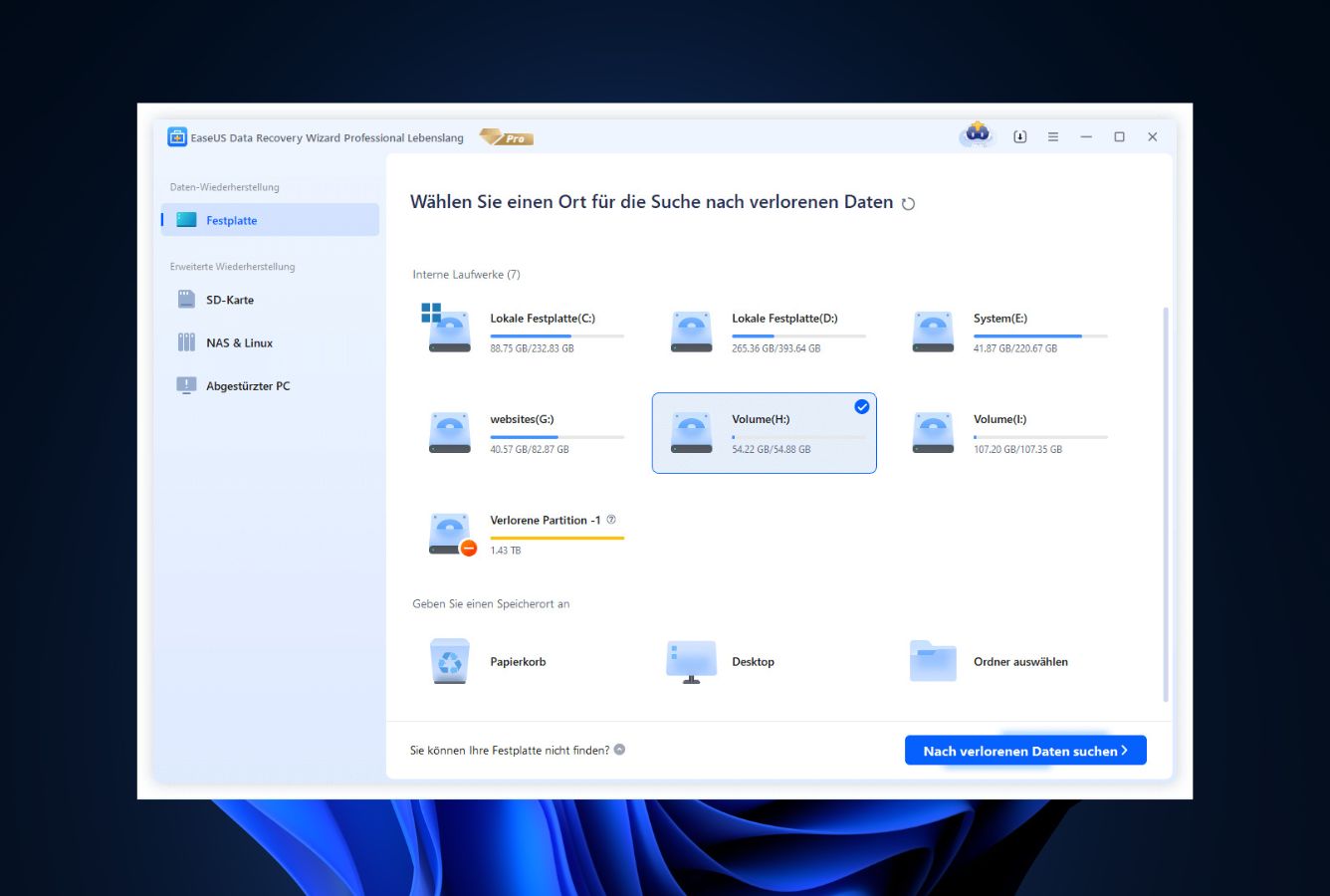
EaseUS Data Recovery Wizard ist die beste Datenrettungs-Software, die wir 2026 ausgewertet haben. Sie kombiniert die breiteste Dateisystem-Unterstützung der Kategorie (APFS, HFS+, NTFS, FAT, exFAT), die großzügigste kostenlose Stufe, die irgendein Bezahl-Anbieter bietet (2 GB), die einsteigerfreundlichste Oberfläche sowie native Apple-Silicon- und Windows-11-24H2-Unterstützung. Sie landet konsistent an oder nahe der Spitze in unabhängigen Tests, und Nutzer-Feedback auf Reddit und Trustpilot fällt deutlich positiv aus.
✓ Stärken
- Landet konsistent an der Spitze in unabhängigen Tests
- Kostenlose Stufe erlaubt das Speichern von bis zu 2 GB, bevor Sie etwas zahlen
- Oberfläche ist wirklich einsteigerfreundlich, ohne Power-Features zu verstecken
- Nativer Apple-Silicon-Build und volle Windows-11-24H2-Unterstützung
- Dateityp-Filter während des Scans schneiden schnell durch das Rauschen
- Vorschau funktioniert für die meisten Dateitypen vor dem Kauf
- Zwei-Scan-Engine verhält sich vorhersehbar auf Laufwerken mit fehlerhaften Sektoren
✕ Schwächen
- Jahres-Lizenz verlängert sich automatisch zu einem höheren Tarif als der Einführungspreis
- Deep-Scans auf großen Laufwerken können sich über sechs Stunden ziehen
- Video-Vorschau ist in der kostenlosen Stufe nur Miniaturansicht
Wiederherstellungs-Leistung
Konsistent klassenführend bei Mainstream-Szenarien.
Unabhängige Tests platzieren EaseUS konsistent an oder nahe der Spitze bei Mainstream-Wiederherstellungs-Szenarien – gelöschte Dateien, schnell-formatierte Volumes und beschädigte Partitionen. Der Hersteller listet über 1.000 unterstützte Dateitypen, was in der Praxis bedeutet, dass es RAW-Foto-Formate und ungewöhnliche Dokument-Typen aufnimmt, die schmalere Signatur-Bibliotheken verfehlen. Volle APFS-, HFS+-, NTFS-, FAT32- und exFAT-Unterstützung mit Erhaltung von Dateinamen und Ordner-Struktur. Läuft nativ auf Apple Silicon bis M4 und Windows 11 24H2 ohne Workarounds.
Oberfläche & Bedienung
Das zugängliche Gesicht ernsthafter forensischer Wiederherstellung.
EaseUS versteckt die Komplexität, ohne so zu tun, als wäre sie nicht da. Sie wählen ein Laufwerk, scannen, filtern, prüfen die Vorschau, stellen wieder her – vier Klicks. Sitzung-Fortsetzung funktioniert zuverlässig, wenn Sie einen langen Scan pausieren. Die Mac- und Windows-Builds sind visuell nahezu identisch, was zählt, wenn Sie zwischen Plattformen wechseln. Ein Erstnutzer kann eine Wiederherstellung abschließen, ohne die Dokumentation zu öffnen.
Preis & Wert
Die großzügigste kostenlose Stufe in seiner Klasse.
Eine 69,95-€-Jahres-Lizenz oder 99,95-€-Lifetime-Lizenz platziert EaseUS in der Mitte des Preis-Felds, aber die 2-GB-kostenlose Wiederherstellungs-Decke ist doppelt so viel, wie die meisten Konkurrenten bieten. Das bedeutet, dass eine große Teilmenge alltäglicher Verlust-Ereignisse für null Euro lösbar ist. Wechseln Sie nur auf die Bezahl-Stufe, sobald Sie bestätigt haben, dass Ihre Dateien in der Vorschau präsent sind. Der Jahres-Plan verlängert sich automatisch, wählen Sie also Lifetime, wenn Sie keine Überraschungen wollen.
2. Stellar Data Recovery – Beste Wahl für beschädigte & RAW-Laufwerke
4,48
★★★★☆
Scannt weiter, wenn andere aufgeben.
PlattformenmacOS · Windows · Linux
KostenlosBis 1 GB
Ab79,99 € / Jahr
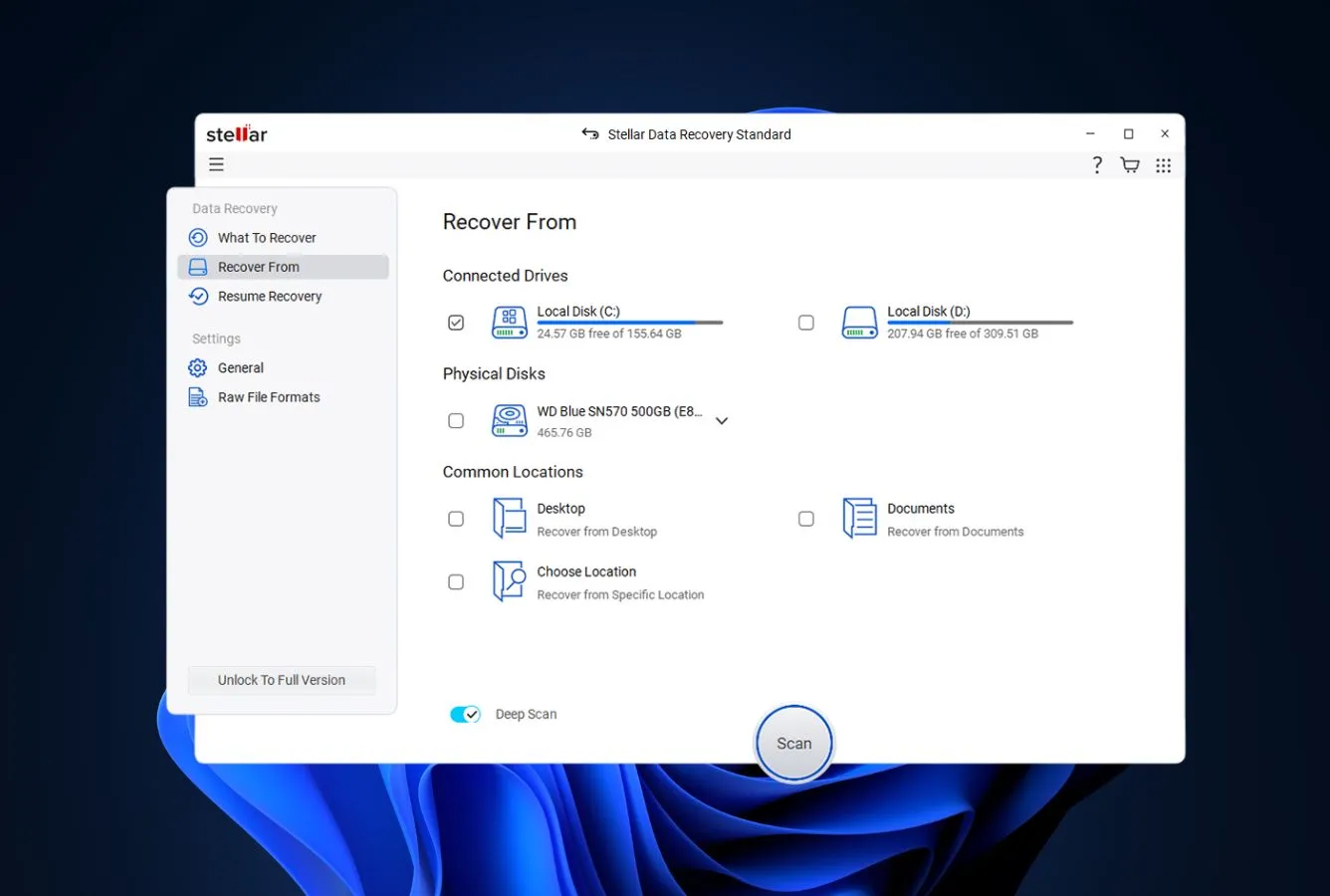
Stellar Data Recovery ist das Tool, zu dem man greift, wenn ein Laufwerk schiefgegangen ist – RAW-Dateisysteme, beschädigte Partitionstabellen, Laufwerke, die nicht mounten. Die Signatur-Engine ist die älteste und reifste der Kategorie, und unabhängige Tests zeigen konsistent, dass Stellar Konkurrenten bei beschädigte-Partitions-Szenarien übertrifft. Die Premium-Stufe ergänzt ein Video-Reparatur-Modul, das Codec-Fehler in MP4- und MOV-Dateien behebt – ein Feature, das kein anderes Tool dieser Sortierung bündelt. Diese spezifische Robustheit gegenüber „kaputten” Laufwerken hebt Stellar im DACH-Kontext auf den zweiten Platz.
✓ Stärken
- Konsistent starke Ergebnisse bei beschädigten und RAW-Partitionen
- Unterstützt Windows, Mac und Linux mit nativen Builds
- Bewältigt verschlüsselte BitLocker- und FileVault-Laufwerke, wenn der Schlüssel vorhanden ist
- Premium ergänzt eine wirklich nützliche Video-Reparatur-Utility
- Große Datei-Signatur-Bibliothek deckt RAW-Kamera-Formate und ungewöhnliche Medien ab
- Linux-Unterstützung macht es zur seltenen Option für ext4-/XFS-Wiederherstellung
✕ Schwächen
- Oberfläche fühlt sich ein Jahrzehnt älter an als die Konkurrenz
- Drei-Stufen-Preisstruktur ist schwerer zu navigieren als nötig
- Linux-Build hinkt den Windows- und Mac-Feature-Sets hinterher
Wiederherstellungs-Leistung
Signatur-Scanning, das Korruption überdauert, an der andere Tools steckenbleiben.
Stellars Stärke ist eine reife Datei-Signatur-Bibliothek, die seit über einem Jahrzehnt Formate sammelt. Unabhängige Tests heben konsistent den Vorsprung bei beschädigte-Partitions-Szenarien hervor – Laufwerke, die beim Mounten Fehler melden, Laufwerke, deren Partitionstabellen modifiziert wurden, oder Laufwerke, die Windows als RAW deklariert und neu zu formatieren verlangt. Es unterstützt APFS, HFS+, NTFS, FAT32, exFAT, ext2/3/4 und XFS nativ. Die Premium-Stufe ergänzt eine Video-Reparatur-Engine, die Codec-Fehler in MP4- und MOV-Dateien behebt.
Oberfläche & Bedienung
Funktional bis zum Fehler – ältere Optik versteckt moderne Substanz.
Die Oberfläche trägt noch Spuren ihres Late-2010s-Design-Vokabulars: graue Bänder, leicht überfüllte Dialoge, Symbole, die schärfer sein könnten. Es funktioniert alles, und der Datei-Baum ist klar organisiert, aber neben Disk Drill oder EaseUS fühlt es sich eine Generation hinterher an. Nutzer-Feedback auf Reddit bemerkt häufig, dass Scan-Geschwindigkeiten Top-Konkurrenten hinterherhinken und dass der Deep-Scan gelegentlich Datei-Zahlen mit Duplikaten aufbläst. Die Lernkurve ist mild für jeden, der schon Wiederherstellungs-Software genutzt hat.
Preis & Wert
Gestufte Preisgestaltung, die Gelegenheits-Käufer leicht bestraft.
Stellar Standard (79,99 €/Jahr) bewältigt Kern-Wiederherstellung. Professional (99,99 €/Jahr) ergänzt Laufwerks-Imaging und Partitions-Wiederherstellung. Premium (149 €/Jahr) packt Video- und Foto-Reparatur-Module oben drauf. Die Standard-Stufe ist, wo die meisten Nutzer hingehören, aber die Benennung suggeriert, dass ein fähigeres Tool hinter der Bezahlschranke versteckt ist, sodass Käufer oft überzahlen. Keine Lifetime-Lizenz wird angeboten, was der schwache Punkt gegenüber Disk Drill ist.
3. Wondershare Recoverit – Beste Wahl für Video- & Großdatei-Wiederherstellung
4,31
★★★★☆
Eingebaute Reparatur für wiederhergestellte Video-Dateien.
PlattformenmacOS · Windows
KostenlosBis 100 MB
Ab79,95 € Lifetime
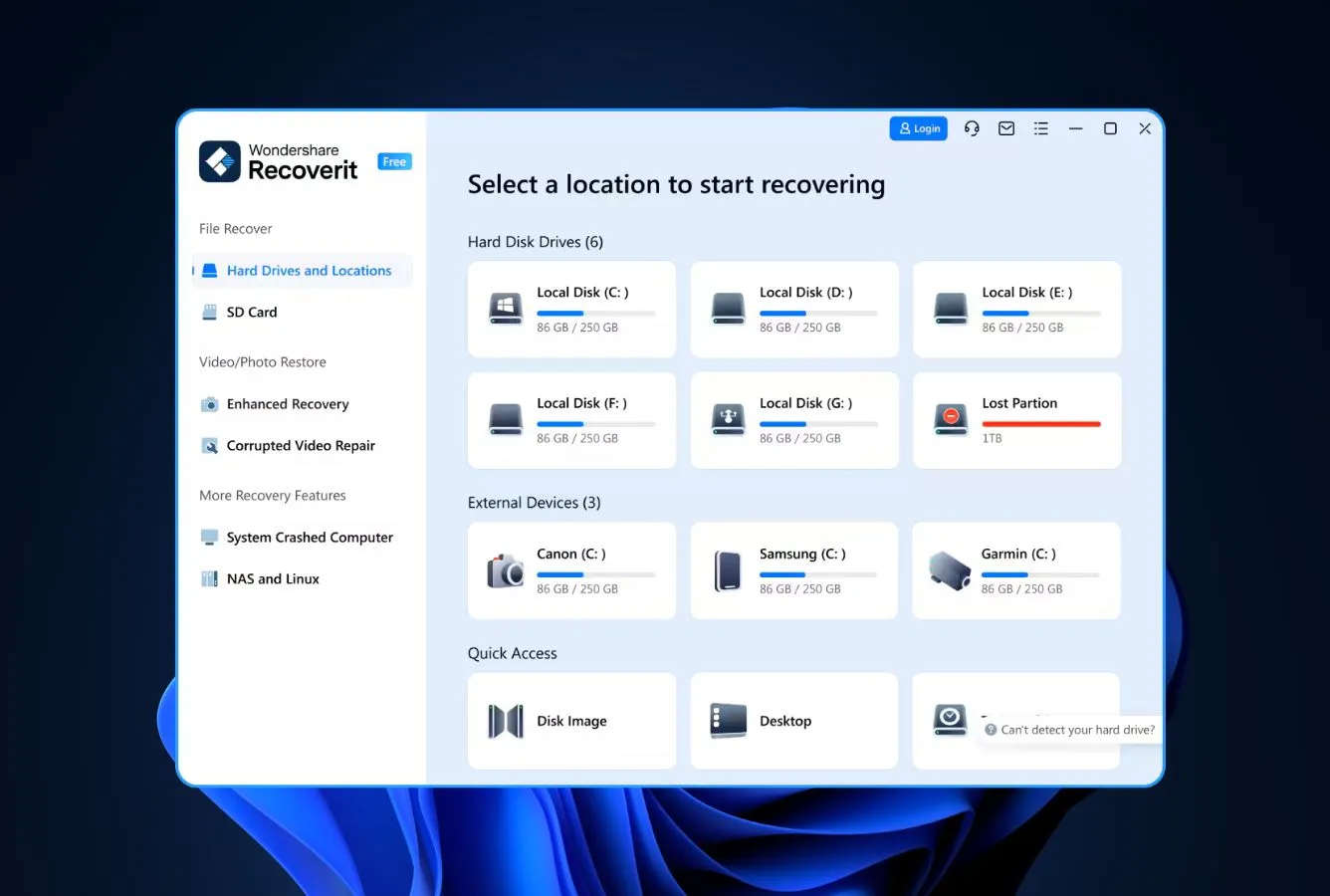
Wondershare Recoverit klettert in der DACH-Sortierung auf den dritten Platz, weil eine spezifische Stärke immer mehr Nutzer trifft: Video- und medien-lastige Wiederherstellung. Der Enhanced-Video-Recovery-Modus rekonstruiert fragmentierte MP4- und MOV-Dateien besser als jedes andere Verbraucher-Tool, das wir ausgewertet haben, und der eingebaute Reparatur-Schritt bewältigt Codec-Korruption, die die Ausgabe anderer Tools unspielbar lässt. Bei allgemeiner Wiederherstellung ist es solide ohne herausragend zu sein – aber für GoPro-, Drohnen- und Kamera-Karten-Video-Arbeit ist es wirklich differenziert.
✓ Stärken
- Distinktive Video-Wiederherstellung mit Fragment-Rekonstruktion
- Eingebautes Video-Reparatur-Modul bewältigt Codec-Fehler
- Oberfläche führt Erstnutzer Schritt für Schritt durch den Flow
- Unterstützt 1.000+ Dateiformate inklusive professioneller Kamera-RAW
- Scan-Pause und -Fortsetzung funktionieren zuverlässig auf großen Laufwerken
- Lifetime-Lizenz jetzt für 79,95 € verfügbar
✕ Schwächen
- Monatliches Preismodell ist teuer für einmalige Wiederherstellungen
- Kostenlose Stufe von 100 MB stellt fast nichts Sinnvolles wieder her
- Upsells innerhalb der App sind häufiger als bei Konkurrenten
Wiederherstellungs-Leistung
Herausragend bei Video- und Großdatei-Wiederherstellung speziell.
Recoverits Video-Engine rekonstruiert fragmentierte Dateien, indem sie nicht-zusammenhängende MP4-Segmente verschmilzt und die Atom-Struktur neu aufbaut – eine Spezialität, die unabhängige Reviews konsistent loben. Das Reparatur-Modul behebt Codec-Level-Korruption, die eine Datei in Standard-Mediaplayern unspielbar lässt, was zählt, wenn Sie GoPro-, Drohnen- oder Action-Cam-Material von einer neu formatierten SD-Karte wiederherstellen. Bei allgemeiner (nicht-Video) Wiederherstellung ist es fähig, aber unauffällig – passen Sie also das Tool zum Szenario an.
Oberfläche & Bedienung
Ein geführter Flow, gebaut für Erstnutzer.
Recoverit öffnet sich zu einem Standort-Picker statt zu einer Laufwerks-Liste, was die Hürde für Nutzer senkt, die nicht in Volumes denken. Der Scan-Fortschritt zeigt geschätzte Zeit und Datei-Anzahl separat an, ein kleines Detail, das lange Scans weniger undurchsichtig wirken lässt. Dark Mode ist Voreinstellung, konsistent mit macOS Sequoia. Die Upsell-Pop-ups für andere Wondershare-Apps (Filmora, Dr.Fone) erscheinen mitten in der Wiederherstellung und sind die aufdringlichsten aller Tools dieser Sortierung.
Preis & Wert
Kurze Lizenzen bei Verlängerung können überraschen.
Recoverits 59,95-€-Monats-Plan ist mit Abstand der steilste dieser Sortierung, wenn Sie ihn über eine einzelne Wiederherstellung hinaus halten. Die Jahres-Lizenz läuft bei 69,95 € und die Lifetime bei 79,95 €, was die Lifetime tatsächlich zur offensichtlichen Wahl für jeden macht, der Wiederherstellung mehr als einmal brauchen könnte. Die 100-MB-kostenlose Stufe ist zu klein, um zu bestätigen, dass eine typische Wiederherstellung funktioniert, was viele Nutzer zwingt, vor der Gewissheit zu zahlen.
4. Disk Drill – Beste plattformübergreifende Erfahrung
4,62
★★★★★
Einmal zahlen, dauerhaft besitzen.
PlattformenmacOS · Windows
KostenlosNur Vorschau (Mac); 500 MB (Win)
Ab89 € Einmalkauf
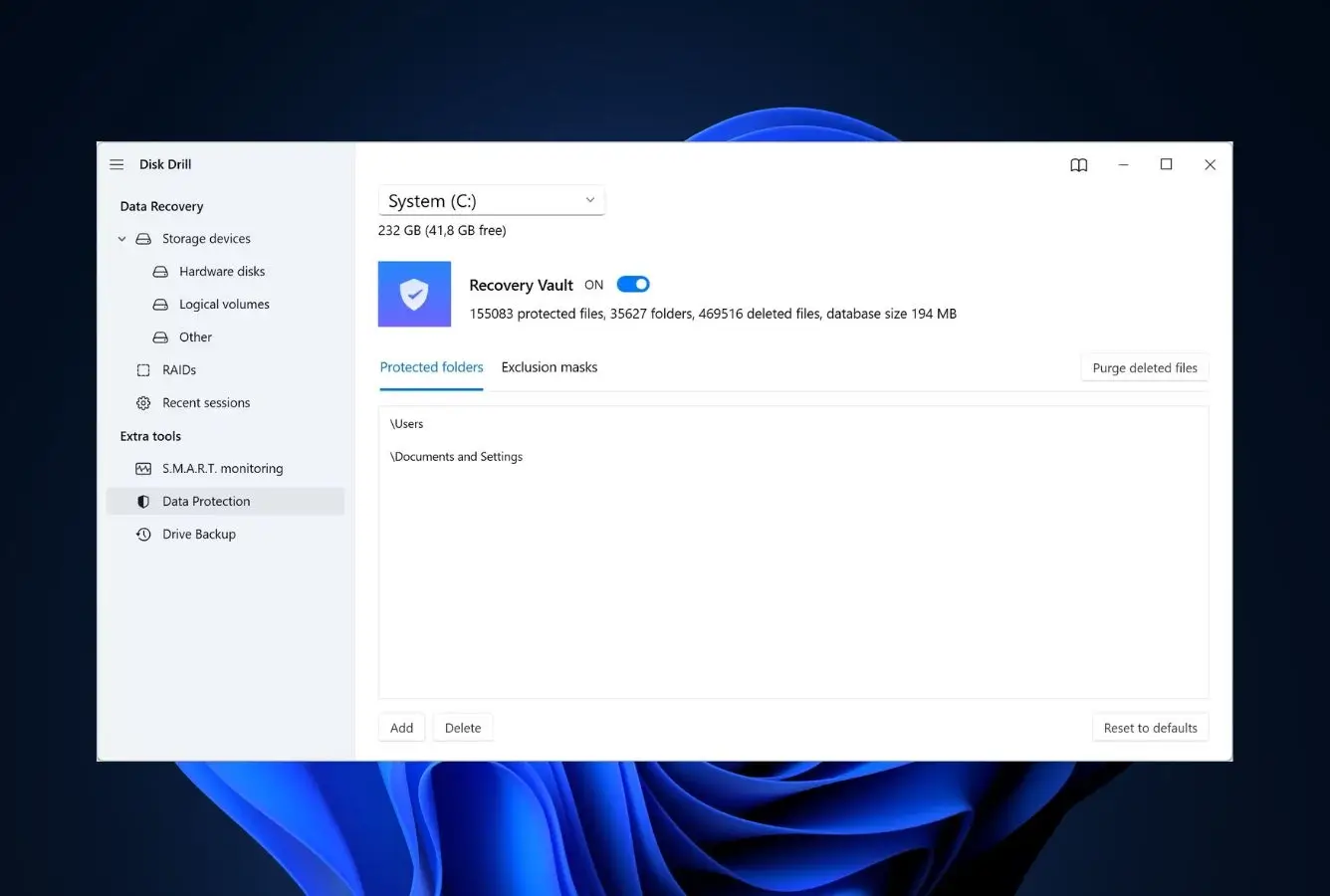
Disk Drill ist das am polierteste plattformübergreifende Datenrettungs-Tool auf dem Markt, und das einzige in der oberen Stufe, das eine Lifetime-Lizenz zu einem vernünftigen Preis bietet (89 €). Die dualen Scan-Engines bewältigen sowohl geradlinige Löschungen als auch tiefere signatur-basierte Wiederherstellung, und die gebündelten Extras (Byte-Level-Laufwerks-Backup, S.M.A.R.T.-Monitoring, Duplicate-Finder) lassen die Pro-Lizenz wie ein Werkzeugkasten statt einer Einzweck-App wirken. Im DACH-Kontext landet es auf Platz 4 – die Stärken sind real, aber für die häufigsten Anwendungsfälle ziehen die Top 3 vorne.
✓ Stärken
- Duale Scan-Engines (Quick + Deep) fangen Dateien, die andere Tools verfehlen
- Lifetime-Pro-Lizenz bei 89 € verfügbar, keine Auto-Verlängerungs-Falle
- Byte-Level-Backup-Feature kopiert ausfallende Laufwerke in Image-Dateien
- Nativer Apple-Silicon-Build ist schnell und stabil
- Die Mac- und Windows-Builds teilen sich dieselbe Oberflächen-Logik
- Extra-Utilities (Cleanup, Duplicate Finder) sind enthalten
✕ Schwächen
- Mac-kostenlose Stufe zeigt nur Vorschau, speichert nichts
- Enterprise-Stufen-Preise klettern schnell, wenn Sie Multi-Seat brauchen
- Deep-Scan-Ergebnisse können ohne Filter-Nutzung überwältigend sein
Wiederherstellungs-Leistung
Zwei Scan-Engines unter einer Haube, jede verdient ihren Platz.
Disk Drills Quick-Scan bewältigt geradlinige Löschungen mit Geschwindigkeit, während der Deep-Scan Dateien aus rohen Laufwerks-Signaturen neu aufbaut, wenn das Dateisystem beschädigt ist. Unabhängige Tests platzieren Disk Drill konsistent an oder nahe der Spitze speziell bei APFS-Wiederherstellung. S.M.A.R.T.-Monitoring zeigt Laufwerks-Gesundheits-Warnungen vor dem Beginn der Wiederherstellung an, und der Advanced-Camera-Recovery-Modus rekonstruiert fragmentiertes Video von Speicherkarten. Der Hersteller listet 400+ Datei-Typ-Signaturen, was in der Praxis die meisten realistischen Szenarien abdeckt.
Oberfläche & Bedienung
Ein macOS-natives Gefühl, das auch Windows-Nutzer bekommen.
CleverFiles hat die UI 2024 neu geschrieben, und das ist sichtbar. Laufwerke erscheinen als Karten mit Inline-S.M.A.R.T.-Status, Scans laufen in einem Seiten-Panel ohne Modale, und die Vorschau-Galerie rendert Bilder, Dokumente und Video inline ohne Lag. Sitzung-Auto-Speichern bedeutet, dass ein getrenntes Laufwerk sauber fortsetzt. Erstnutzer schließen eine Wiederherstellung in unter zehn Minuten ab, ohne die Dokumentation zu öffnen.
Preis & Wert
Einmal zahlen, dauerhaft besitzen – 2026 wirklich selten.
Die Disk-Drill-Pro-Lifetime-Lizenz kostet 89 € auf Windows und 89 € auf Mac, aktiviert auf je drei Maschinen. Das ist ein Highlight in einer Kategorie, wo Konkurrenten meist auf jährliche Abos mit Auto-Verlängerung umgestellt haben. Über die Kern-Wiederherstellung hinaus enthält die Lizenz Byte-Level-Disk-Imaging, Recovery Vault, Duplicate Finder und einen bootfähigen macOS-Installer-Builder. Wenn Sie auch nur eine weitere Wiederherstellung in den nächsten drei Jahren erwarten, kommt nichts an die Gesamtbetriebskosten heran.
5. R-Studio – Bestes Profi-Tool für Datenrettung
4,27
★★★★☆
Eine professionelle Engine in einer schlichten Hülle.
PlattformenmacOS · Windows · Linux
Kostenlos<256 KB Dateien
Ab49,99 € Einmalkauf
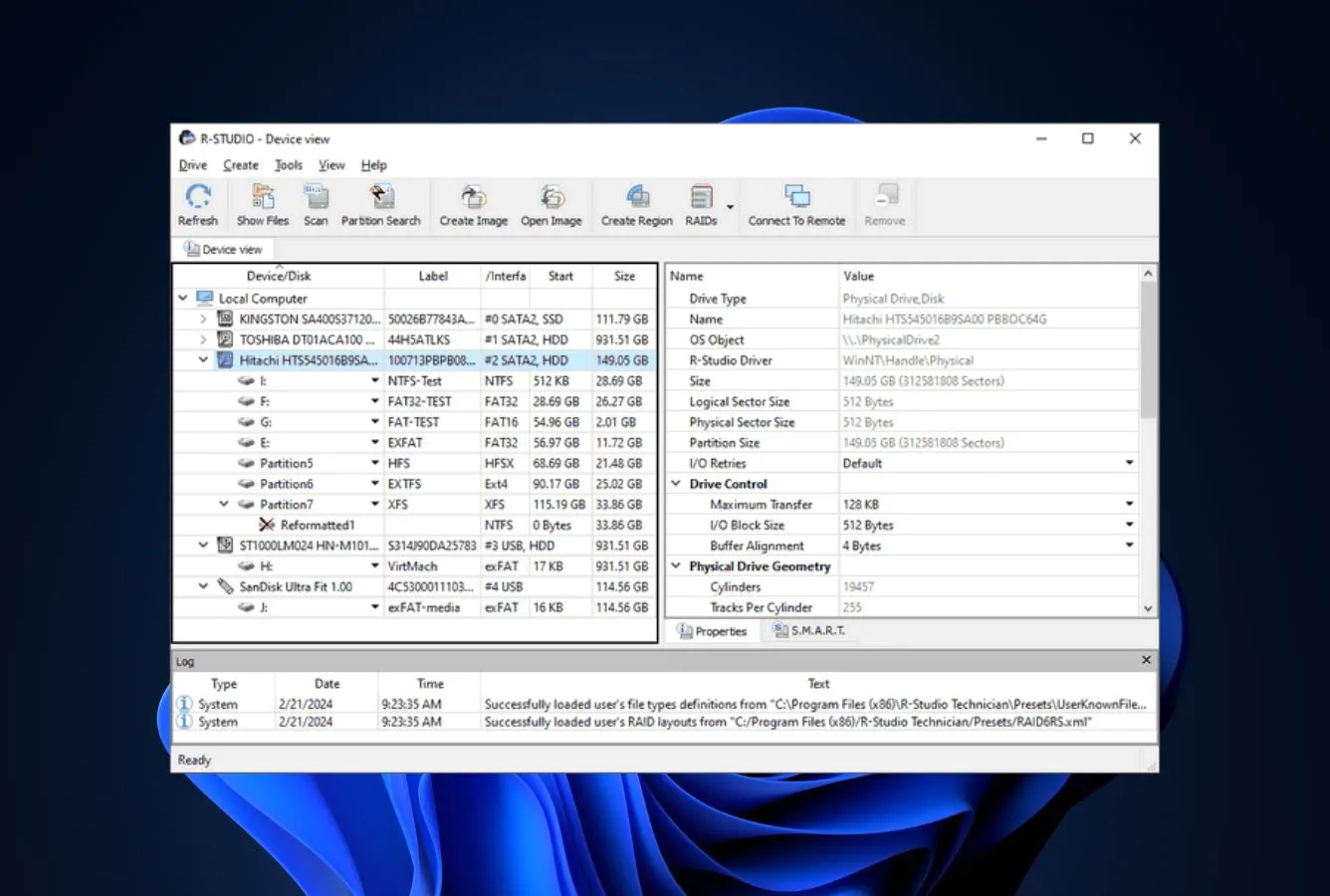
R-Studio ist das, wonach Datenrettungs-Profis greifen, wenn sie ein Skalpell statt eines Buttermessers brauchen. Es bewältigt Software-RAID-Rekonstruktion, virtuelle Disk-Formate, Netzwerk-Wiederherstellung über TCP/IP und legt einen eingebauten Hex-Editor für Roh-Sektor-Inspektion offen. Unabhängige Tests sortieren es konsistent an oder nahe der Spitze speziell bei RAID-Szenarien, und es unterstützt Linux-Dateisysteme (ext2/3/4, XFS, BTRFS, ZFS), die kein Verbraucher-Tool berührt. Der Haken: Es kann interne Laufwerke auf Apple-Silicon- oder T2-Macs nicht scannen.
✓ Stärken
- Bewältigt Software-RAID und Hardware-RAID-Arrays
- Eingebauter Hex-Editor und Disk-Imaging-Tools
- Funktioniert über Netzwerk, scannt die Laufwerke einer Remote-Maschine
- Einmalkauf-Lizenz bei 49,99 € für die Home-Stufe
- Plattformübergreifend mit echter Feature-Parität über Win, Mac, Linux
- Unterstützt Linux-Dateisysteme (ext2/3/4, XFS, BTRFS, ZFS)
✕ Schwächen
- Oberfläche ist kompromisslos technisch, kein Einsteiger-Modus
- Kein Speichern in der kostenlosen Stufe, nur Vorschau
- Das Feature, das Sie tatsächlich brauchen, lebt möglicherweise in einer teureren Stufe
- Kann interne Laufwerke auf Apple-Silicon- oder T2-Macs nicht scannen
Wiederherstellungs-Leistung
Profi-Engine mit eingebauten Diagnose-Tools.
R-Studios Engine bewältigt Situationen, mit denen Verbraucher-Tools nicht zurechtkommen – ein RAID-5-Array aus drei rohen Disks wieder zusammennähen, von einem Virtual-Machine-Disk-Image wiederherstellen, über ein Netzwerk zu einer Maschine scannen, die nicht bootet. Unabhängige Tests bewerten es an oder nahe der Spitze für RAID-spezifische Szenarien. Es unterstützt APFS, HFS+, NTFS, FAT, exFAT plus Linux-Dateisysteme (ext2/3/4, XFS, BTRFS, ZFS). Kritischer Vorbehalt: Es kann interne Laufwerke auf Apple-Silicon- oder T2-Macs aufgrund von Secure-Boot-Restriktionen nicht scannen.
Oberfläche & Bedienung
Nicht freundlich – aber Tiefe schlägt hier Politur.
R-Studios Oberfläche ist die Sorte, die sich zu „klick durch jedes Menü, bis du es findest” auflöst. Es gibt kein Onboarding, keinen geführten Flow, keinen großen „Wiederherstellen”-Button. Das ist im Kontext kein Fehler; es ist ein Tool für Techniker, die jeden Parameter offengelegt brauchen. Der Multi-Panel-Gerätebaum mit Hex-Viewern und Roh-Sektor-Statistiken ist ein Asset für Profis, unbrauchbar für Erstnutzer. Wenn Sie kein Datenrettungs-Techniker sind, sind EaseUS oder Disk Drill die richtigen Picks.
Preis & Wert
Eine Einmalkauf-Lizenz zu einem fairen Preis für Profis.
R-Studio Home kostet 49,99 € einmalig, was ein starkes Angebot ist, wenn Ihre Bedürfnisse innerhalb FAT/NTFS/HFS+ bleiben. Die 79,99-€-Standard-Stufe ergänzt ext/UFS/APFS und Netzwerk-Wiederherstellung. Technician (899 €) und Corporate-Stufen klettern hart, schalten aber die Features frei, die das Tool rechtfertigen – forensische Logs, bootfähiger Technician-USB, unbegrenzte Seats. Die T80+-Lizenz bei 80 € für 80 Tage Technician-Zugang ist der kluge Schritt für einmalige komplexe Wiederherstellungen.
6. Tenorshare 4DDiG – Beste App für Einsteiger
4,11
★★★★☆
Drei-Klick-Wiederherstellung ohne Unordnung.
PlattformenmacOS · Windows
KostenlosNur Vorschau
Ab89,95 € Lifetime
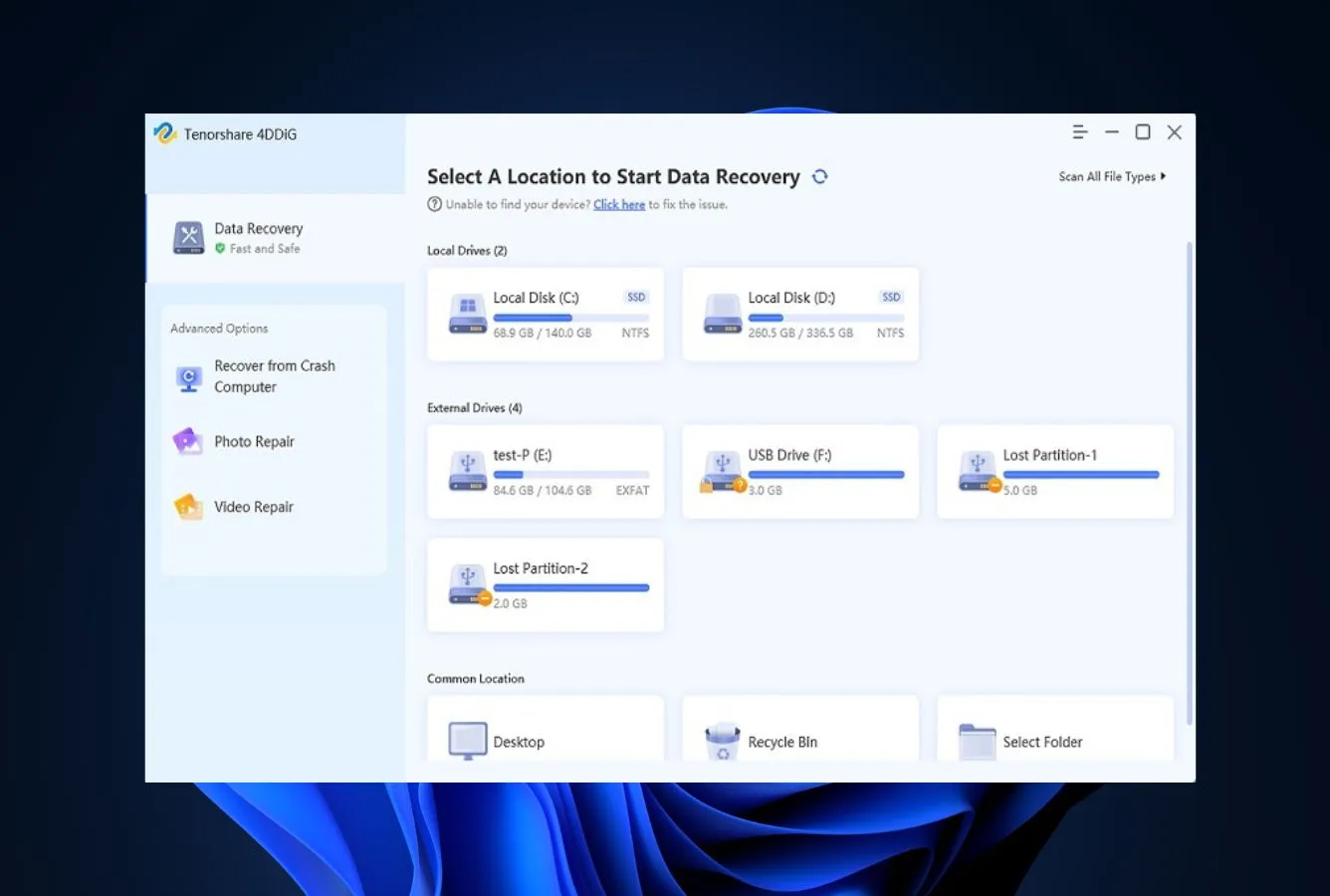
Tenorshare 4DDiG tauscht etwas Tiefe gegen viel Einfachheit ein. Der Drei-Schritt-Flow (Standort auswählen → Scannen → Wiederherstellen) ist die am stärksten gestraffte Oberfläche dieser Sortierung, was genau der Punkt ist. Es wird konsistent für Papierkorb- und einfache Lösch-Wiederherstellung im Nutzer-Feedback gelobt, und die breite Datei-Format-Bibliothek deckt 2.000+ Typen einschließlich ungewöhnlicher Video-Codecs ab. Für ein Familienmitglied, das einen einzelnen Ordner wiederherstellen muss und noch nie Wiederherstellungs-Software installiert hat, ist 4DDiG der Pick.
✓ Stärken
- Einfachste Oberfläche aller Tools dieser Sortierung
- Gelöschte-Datei- und Papierkorb-Wiederherstellung wird konsistent gelobt
- Unterstützt 2.000+ Dateiformate inklusive ungewöhnlicher Video-Codecs
- Foto-Reparatur-Add-on funktioniert ordentlich bei beschädigten JPEGs
- Lifetime-Lizenz-Option existiert mit angemessenem Aufpreis
- Plattformübergreifend (Windows + Mac) mit Feature-Parität zwischen Builds
✕ Schwächen
- Auto-Verlängerung auf der Jahres-Lizenz ist aggressiv
- Deep-Scan ist langsamer als Konkurrenten auf Laufwerken mit fehlerhaften Sektoren
- Kein Speichern in der kostenlosen Stufe, nur Vorschau, bis Sie zahlen
Wiederherstellungs-Leistung
Solide allgemeine Wiederherstellung mit Spezial-Features in Reserve.
4DDiGs Kern-Engine bewältigt die häufigen Szenarien kompetent – gelöschte Dateien, geleerter Papierkorb, schnell-formatierte Laufwerke. Community-Feedback auf Reddit und in Foren lobt speziell die Papierkorb-Wiederherstellung. Bei beschädigten Partitionen hinkt es Stellar und EaseUS hinterher, und Nutzer-Berichte deuten an, dass der Deep-Scan auf Laufwerken mit starken Fehlersektor-Mustern stehen bleiben kann. Für die Mehrheit alltäglicher Verlust-Szenarien ist es fähig genug. Für irgendetwas Ungewöhnliches wählen Sie ein höher sortiertes Tool.
Oberfläche & Bedienung
Sauberer Flow ohne unnötige Schritte zwischen Scan und Vorschau.
4DDiG öffnet sich zu einem Picker, der Laufwerke und spezifische Standorte (Desktop, Dokumente, Papierkorb) als große Kacheln zeigt. Sie klicken eine, es scannt, Sie prüfen die Vorschau, Sie stellen wieder her. Der Ergebnis-Baum gruppiert Dateien nach Typ und Wiederherstellbarkeit, was die sauberste Darstellung aller Tools hier ist. Sitzung-Speichern funktioniert zuverlässig. Die Schwäche ist das gelegentliche Upsell-Pop-up für Tenorshares andere Tools, wenn auch weniger aufdringlich als Wondershares.
Preis & Wert
Der Jahres-Plan liest sich gut, bis die Auto-Verlängerung zuschlägt.
Tenorshare listet das Jahres-Abo bei 69,95 € und Lifetime bei 89,95 €, was Lifetime zur offensichtlichen Wahl für jeden über einen Einzel-Wiederherstellungs-Anwendungsfall hinaus macht. Der Reibungspunkt ist die Auto-Verlängerung des Jahres-Plans zum vollen Listenpreis (nicht zum Einführungspreis) – wenn Sie für eine Wiederherstellung kaufen und vergessen zu kündigen, werden Sie nächstes Jahr überrascht. Die kostenlose Stufe ist nur Vorschau, genug um zu verifizieren, dass Dateien wiederherstellbar sind, aber kein tatsächliches Speichern.
7. DiskGenius – Beste Wahl für Partitions-Wiederherstellung unter Windows
4,05
★★★★☆
Teils Wiederherstellungs-Tool, teils Disk-Utility-Suite.
PlattformenWindows
KostenlosBis 1 GB
Ab99,95 € Einmalkauf
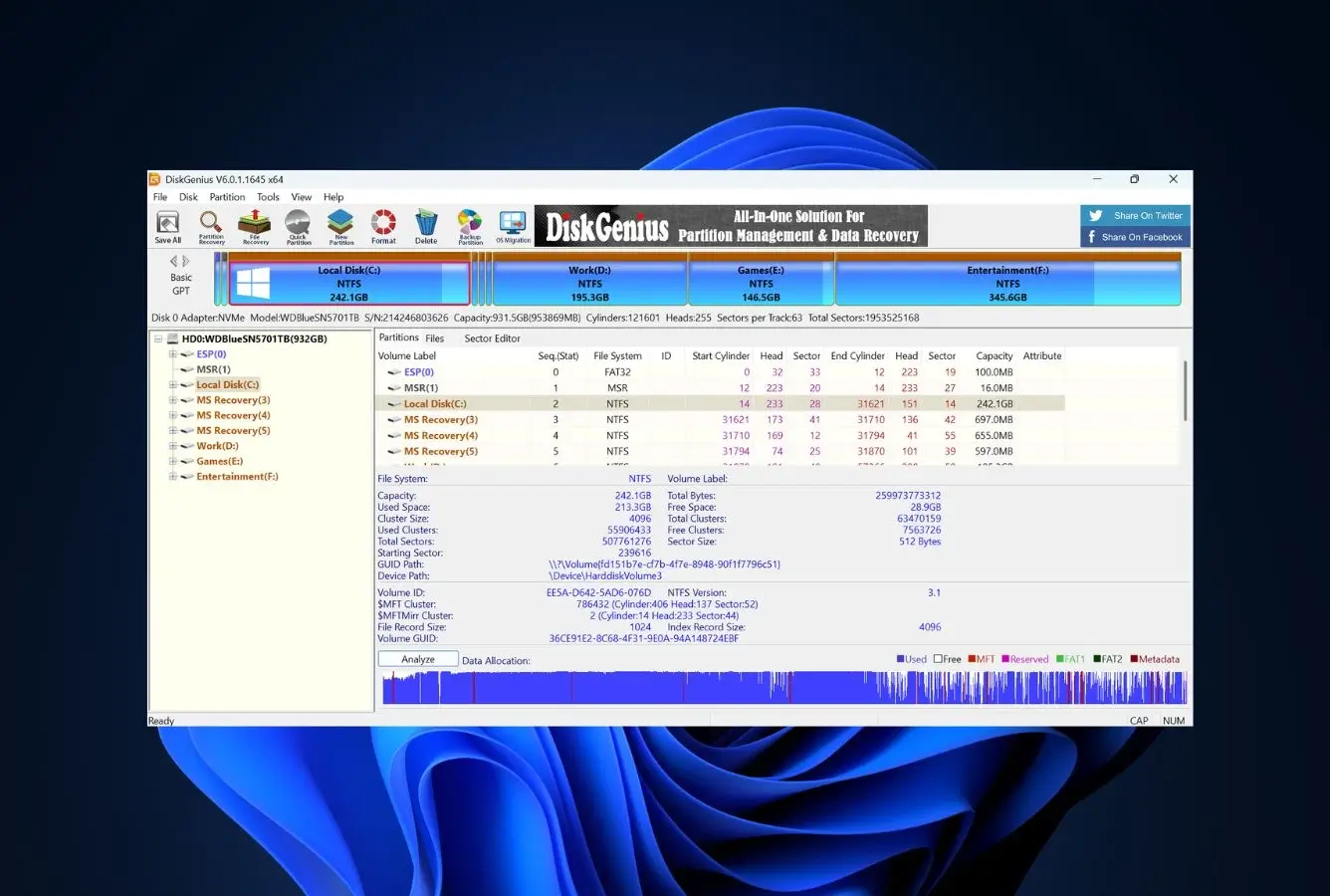
DiskGenius ist ein Windows-only-Tool, das Partitions-Wiederherstellung, Boot-Sektor-Reparatur, Klonen und Fehlersektor-Management neben Datei-Wiederherstellung bündelt. Unabhängige Tests bewerten die Partitions-Wiederherstellungs-Engine konsistent als unter den stärksten der Kategorie, und die kostenlose Edition ist ungewöhnlich fähig (1 GB Datei-Wiederherstellung plus volle Partitions-Verwaltung und Basis-Klonen). Wenn Sie regelmäßig mit Laufwerken zu tun haben, die nicht mounten, oder Partitionstabellen, die beschädigt sind, ist DiskGenius der vollständigste Werkzeugkasten zu diesem Preispunkt.
✓ Stärken
- Konsistent starke Partitions-Wiederherstellungs-Engine
- Kostenlose Edition ist wirklich nützlich für kleine Wiederherstellungen bis 1 GB
- Enthält Disk-Klonen, Fehlersektor-Scanning und Partitions-Verwaltung
- Kann einen bootfähigen USB für Offline-Wiederherstellung erstellen
- Unterstützt Windows Dynamic Disks und Storage Spaces
- Aktive Entwicklung mit regelmäßigen Updates und häufigen Bug-Fix-Releases
✕ Schwächen
- Nur Windows, keine Mac- oder Linux-Version
- Oberfläche ist chinesisch-markt-first und zeigt ihr Alter
- Datei-Typ-Signatur-Bibliothek ist schmaler als bei Top-sortierten Tools
Wiederherstellungs-Leistung
Partitions- und Boot-Sektor-Wiederherstellung stärker als seine Dateisystem-Arbeit.
DiskGenius glänzt bei strukturellen Wiederherstellungs-Szenarien: Partitionstabellen neu aufbauen, gelöschte Partitionen wiederherstellen, beschädigte MBR oder GPT reparieren. Unabhängige Tests platzieren es konsistent unter den Top-Tools speziell für Partitions-Wiederherstellung. Für geradlinige Gelöschte-Datei-Wiederherstellung auf einem gesunden Laufwerk landet es hinter den Top-Picks – seine Signatur-Bibliothek ist schmaler und es verfehlt einige moderne RAW-Formate. Am besten als Ergänzung zu einem Top-Tool, nicht als Ersatz.
Oberfläche & Bedienung
Dicht, technisch, gebaut für Power-User.
DiskGenius packt viel in sein Hauptfenster: Disk-Baum, Partitions-Karte, Sektor-Ansicht, Datei-Baum, Log-Panel. Für Windows-Systemadministratoren ist diese Dichte ein Feature – alles, was Sie brauchen, ist einen Klick entfernt. Für Erstnutzer ist es überwältigend. Die englische Lokalisierung hat sich im 2024-Release deutlich verbessert, hat aber immer noch gelegentlich unbeholfene Übersetzungen. Kein nativer Dark Mode ab April 2026.
Preis & Wert
Eine kostenlose Stufe, die häufige Szenarien tatsächlich löst.
DiskGenius Free gibt Ihnen 1 GB Datei-Wiederherstellung plus vollen Zugriff auf Partitions-Verwaltung und Basis-Klonen – genug, um einen sinnvollen Anteil realer Probleme zum Nulltarif zu lösen. Die Standard-Lizenz kostet 99,95 € einmalig. Professional ergänzt Enterprise-Features (RAID, Windows-Server-Unterstützung) auf höheren Stufen. Für Heim-Nutzer ist die kostenlose Stufe oft alles, was benötigt wird. Für IT-Profis, die Windows-Infrastruktur warten, verdient die Professional-Stufe ihren Preis.
8. UFS Explorer – Beste Wahl für RAID & komplexe Speicher
3,97
★★★☆☆
Enterprise-Speicher-Forensik.
PlattformenmacOS · Windows · Linux
Kostenlos<256 KB Dateien
Ab49,95 € Einmalkauf
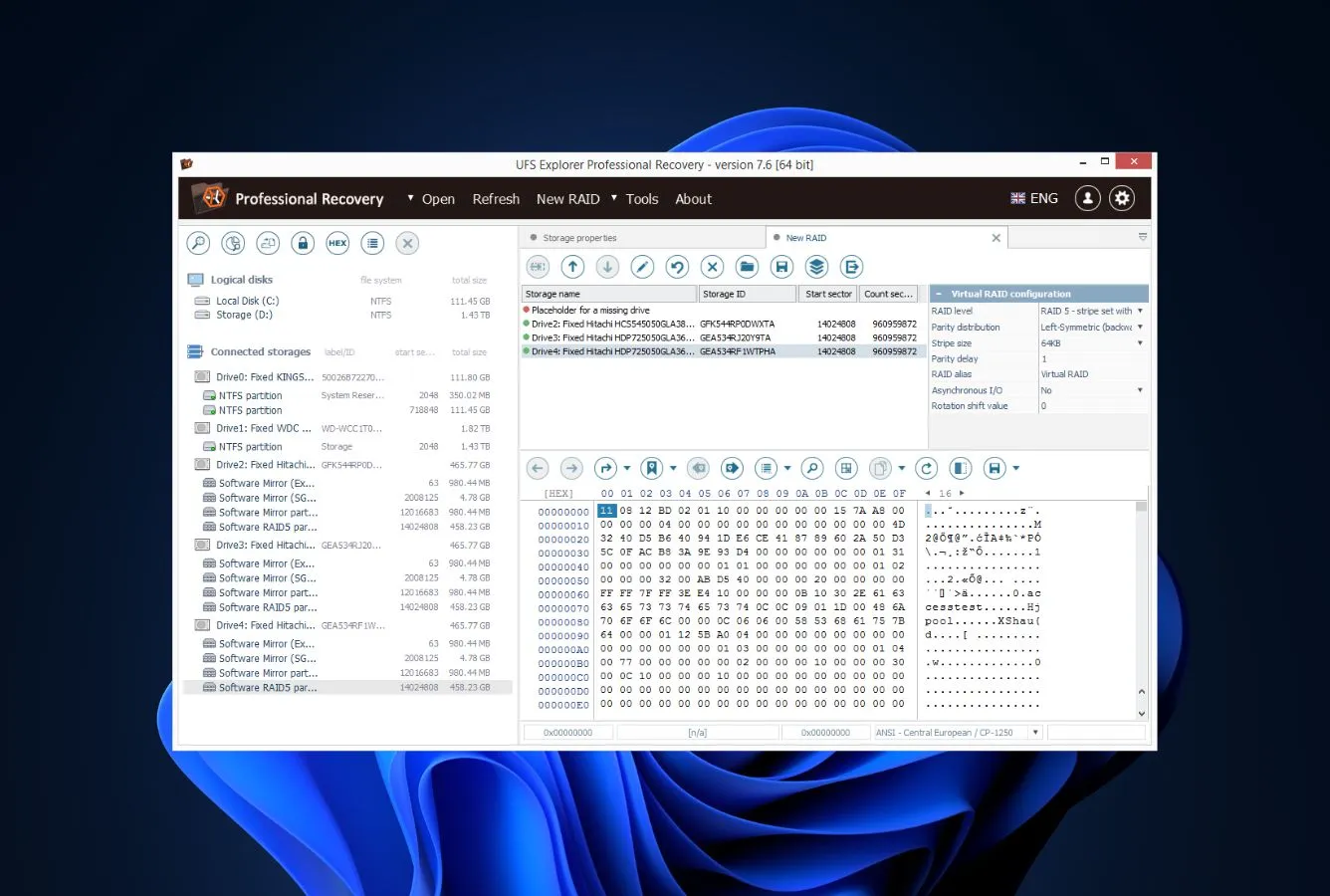
UFS Explorer ist für Speicher-Szenarien gebaut, die der Rest dieser Sortierung nicht berührt: ZFS-Pools, virtuelle Disks von VMware und Hyper-V, Enterprise-RAID-Arrays und Dateisysteme (UFS, XFS, ReFS), die Verbraucher-Tools überspringen. Es wird konsistent an oder nahe der Spitze für RAID- und Multi-Dateisystem-Wiederherstellung in unabhängigen Tests bewertet, und es ist das einzige Tool hier, das ReFS, BTRFS und ZFS nativ bewältigt. Bei einfachen Verbraucher-Szenarien (gelöschte Dateien, geleerter Papierkorb) hinkt es nutzerfreundlicheren Picks hinterher.
✓ Stärken
- Klassen-führende RAID-Rekonstruktion
- Unterstützt exotische Dateisysteme (ZFS, XFS, ReFS, BTRFS)
- Bewältigt virtuelle Disk-Formate (VMDK, VHD, VHDX)
- Einmalkauf-Lizenz startet bei 49,95 €
- Funktioniert plattformübergreifend mit Feature-Parität
- Multi-Pass-Disk-Imaging mit Retry-Logik in Standard-Stufe enthalten
✕ Schwächen
- Nicht für Einsteiger, setzt technisches Wissen voraus
- Lizenzierungs-Struktur hat sechs Stufen, die Gelegenheits-Käufer verwirren
- Schwächer als Konkurrenten bei einfacher Gelöschte-Datei-Wiederherstellung
- Keine Auto-Fortsetzung, wenn ein Laufwerk mitten im Scan getrennt wird
Wiederherstellungs-Leistung
Elite bei komplexem Speicher – RAID, virtuelle Disks, Enterprise-Dateisysteme.
UFS Explorers Spezialität ist die Situation, vor der alle anderen kapitulieren. Die RAID-Rekonstruktion bewältigt Hardware- und Software-Arrays, manuelle Parameter-Eingabe, wenn die Metadaten weg sind, und On-the-fly-Dateisystem-Rekonstruktion aus dem wiederhergestellten Volume. Unabhängige Tests platzieren es konsistent an der Spitze für RAID- und exotische-Dateisystem-Szenarien. Es ist das einzige Tool dieser Sortierung, das ZFS, ReFS, BTRFS und XFS nativ liest, plus virtuelle Disks von VMware (VMDK), Hyper-V (VHD/VHDX) und VirtualBox (VDI) direkt. Die Kehrseite: Bei einfachen Verbraucher-Szenarien (gelöschte Dateien, geleerter Papierkorb) hinkt es den Top-Picks hinterher.
Oberfläche & Bedienung
Rohes Engineering-Tool, nicht für Verbraucher.
Die Oberfläche sieht aus wie etwas, das ein Storage-Ingenieur für andere Storage-Ingenieure bauen würde. Menüs legen jeden Parameter offen; der Storage-Baum zeigt physische Disks, Partitionen, Dateisysteme und rekonstruierte Arrays in technischer Notation. Keine Miniaturansicht-Vorschauen in Ergebnissen. Vorerfahrung mit Dateisystemen und Partitions-Strukturen ist effektiv erforderlich. Für die richtige Zielgruppe ist das ein Feature, kein Fehler.
Preis & Wert
Das Lizenzierungs-Labyrinth ist der Preis profi-grade Technik.
UFS Explorers Produkt-Matrix umfasst sechs Editionen von Standard Access (49,95 €) bis Professional Recovery (799 €). Die Stufe, die Sie brauchen, hängt davon ab, ob Sie von RAID, virtuellen Maschinen, Enterprise-Speicher oder allem davon wiederherstellen. Die kostenlose Probe stellt jede Datei unter 256 KB wieder her – genug, um zu bestätigen, dass der Scan Ihre Daten gefunden hat. Multi-Pass-Disk-Imaging mit Retry-Logik ist in Standard enthalten, was zählt, wenn man mit physisch ausfallenden Laufwerken arbeitet.
So bewerten wir Datenrettungs-Software
Wiederherstellungs-Software zu sortieren ist leicht falsch zu machen. Hersteller-Marketing ist meist großzügig, und eine Handvoll Lösch-Szenarien auf einer einzelnen Maschine zu laufen reicht nicht, um Tools zu trennen, die sich im Happy-Path ähnlich verhalten, aber auseinandergehen, wenn Laufwerke seltsam werden. Wir haben alle 8 Tools mit einem geschichteten Recherche-Ansatz ausgewertet: Hersteller-Dokumentation für Feature-Grundlinien, unabhängige Tests von Pandora Recovery Scoreboard, HandyRecovery und TechRadar für Quervergleich, und Community-Feedback von Reddit, Trustpilot und G2 für die realen Geschichten. Sortierungen spiegeln das Aggregat dieser Recherche wider – keinen einzelnen internen Benchmark.
📚
Offizielle Produkt-Recherche
Hersteller-Dokumentation, Preis-Seiten, Changelogs und unterstützte-Dateisystem-Behauptungen. Die Grundlinie für das, was jedes Tool sagt – mit Abstand betrachtet, bis quervergleicht.
🧪
Unabhängige Tests
Hands-on-Ergebnisse von Pandora Recovery Scoreboard, HandyRecovery, 7datarecovery, TechRadar und Tom’s Guide. Quervergleicht, um Marketing von wiederholbaren Ergebnissen zu trennen.
💬
Community-Feedback
Reddit (r/datarecovery, r/techsupport), Trustpilot, G2 und CNET-Nutzer-Reviews. Reale Support-Erfahrungen, Abrechnungs-Beschwerden und Wiederherstellungs-Ergebnisse auf Live-Laufwerken.
Abgedeckte Plattformen: Windows 11 24H2 (inklusive Intel 14th gen und AMD Ryzen 7000/8000), macOS Sequoia 15 auf Intel und Apple Silicon (M1 bis M4), plus externe Medien von SATA-HDDs über NVMe-SSDs bis SD-/microSD-Karten. Für Linux-Dateisystem-Wiederherstellung notieren wir, welche Tools ext/XFS/BTRFS/ZFS unterstützen, da das Publikum der Seite Sysadmins einschließt, die diesen Szenarien begegnen.
Gewichtete Schlüsselfaktoren: Dateisystem-Abdeckung (breiter ist besser), Plattform-Parität (Windows und Mac werden als gleichwertige Anforderungen behandelt), Großzügigkeit der kostenlosen Stufe relativ zu realistischer Nutzung, Gesamtbetriebskosten für einmalige vs. wiederkehrende Nutzung, Oberflächen-Qualität für Erstnutzer und community-berichtete Zuverlässigkeit auf Laufwerken mit fehlerhaften Sektoren oder ungewöhnlichen Dateisystem-Zuständen.
01
Wiederherstellungs-Fähigkeit (40 %)
Breite und Tiefe der Dateisystem-Unterstützung, Plattform-Parität, Erhaltung von Dateinamen und Ordner-Struktur und nutzer-berichtete Zuverlässigkeit. Informiert durch unabhängige Tests, wo verfügbar.
02
Bedienbarkeit (20 %)
Oberflächen-Qualität aus Hersteller-Demos, unabhängige Review-Screenshots, Erst-Lauf-Erfahrungs-Berichte auf Reddit und in Foren, und Reibungs-Punkte, die Nutzer in Trustpilot-Beschwerden hervorheben.
03
Sicherheit & Vertrauen (15 %)
Anbieter-Track-Record, Datenschutzrichtlinien-Review, Installer-Malware-Scans, Aktive-Entwicklungs-Signale und unabhängige Bestätigung des Nur-Lese-Verhaltens während des Scannens.
04
Extra-Features (15 %)
S.M.A.R.T.-Monitoring, Disk-Imaging, bootfähiger USB-Builder, Sitzungs-Management und Vorschau-Qualität. Gewichtet danach, wie oft Nutzer diese in einer echten Wiederherstellung tatsächlich brauchen.
05
Plattform-Parität (5 %)
Feature-Parität zwischen Windows- und Mac-Builds. Native Apple-Silicon-Unterstützung vs. Rosetta-2-Übersetzung. Windows-11-24H2-Kompatibilität.
06
Preis / Wert (5 %)
Preismodell-Klarheit, Großzügigkeit der kostenlosen Stufe, Auto-Verlängerungs-Verhalten und Gesamtbetriebskosten für einmalige vs. wiederkehrende Nutzung.
🔎
Möchten Sie die rohen Testdaten?
Einzelne Test-Durchläufe, Scan-Zeit-Logs und Per-Tool-Notizen aus unseren laufenden Tests leben auf unserer vollständigen Methodik-Seite. Starten Sie dort, wenn Sie die zugrundeliegenden Zahlen hinter jeder Aussage dieser Seite wollen.
Datenrettungs-Software – Lobende Erwähnungen
Sechs Tools, die wir in Betracht gezogen, aber nicht in die Hauptsortierung aufgenommen haben. Jedes hat eine Nischen-Stärke oder einen spezifischen Mangel, der es aus den Top 8 gehalten hat.
MiniTool Power Data Recovery
Gute alltägliche Wiederherstellung auf Windows, aber eine schmalere Datei-Typ-Signatur-Bibliothek und ältere UI halten es hinter der Hauptsortierung. Die kostenlose Stufe (1 GB) ist fair und wirklich nützlich für kleine Wiederherstellungen.
PhotoRec
Kostenlos, Open Source und wirklich effektiv bei signatur-basierter Wiederherstellung, aber die Kommandozeilen-Oberfläche und das Fehlen dateisystem-bewussten Scannings machen es zu einem Zweit-Meinungs-Tool.
Prosoft Data Rescue
Langjähriges Mac-Wiederherstellungs-Tool mit kompetenten Ergebnissen, aber Oberfläche und Preismodell sind nicht mit Disk Drill oder EaseUS auf derselben Plattform mitgegangen.
iMyFone AnyRecover
Polierte Oberfläche und fähige Kern-Wiederherstellung, aber aggressive Abo-First-Preisgestaltung und ein überladener Upsell-Flow schaden seinem Wert. Nur-Vorschau-kostenlose-Stufe.
Recuva
Kostenlos für unbegrenzte Wiederherstellung auf Windows, was seine Schlagzeilen-Tugend ist. Die Entwicklung hat sich verlangsamt (letztes bedeutsames Update 2016) und es verfehlt moderne Dateisysteme komplett.
DMDE
Ein ~20-€-versteckter Schatz mit steiler Lernkurve. Ausgezeichnetes Dateisystem-Scanning und Partitions-Wiederherstellung für Nutzer, die bereit sind, die Zeit zu investieren.
So wählen Sie die beste Datenrettungs-Software
Die acht Tools auf dieser Seite funktionieren alle, aber keines von ihnen ist für jede Situation richtig. Diese sechs Kriterien sind die Entscheidungsachsen, die die Picks für reale Anwendungsfälle tatsächlich trennen. Passen Sie Ihr Szenario zum richtigen Tool und sparen Sie Geld (und, wichtiger, Ihre Daten).
Dateisystem-Kompatibilität
Beginnen Sie hier, denn wenn ein Tool Ihr Dateisystem nicht lesen kann, zählt nichts anderes. NTFS, FAT und exFAT sind universell. APFS- und HFS+-Unterstützung variiert – Disk Drill, EaseUS und Stellar bewältigen sie nativ auf Windows und Mac. Linux-Dateisysteme (ext2/3/4, XFS, BTRFS) schmälern das Feld auf R-Studio, Stellar und UFS Explorer. Exotische Dateisysteme (ZFS, ReFS) erfordern im Wesentlichen UFS Explorer.
Deep Scan vs. Quick Scan
Jedes ernsthafte Wiederherstellungs-Tool hat zwei Scan-Modi. Quick Scan liest das Lösch-Log des Dateisystems und stellt Dateien wieder her, deren Metadaten noch existieren – er ist in Minuten fertig und fängt einfache versehentliche Löschungen. Deep Scan (auch Signatur-Scan, Roh-Scan oder Carve-Scan genannt) liest jeden Sektor und identifiziert Dateien anhand ihrer Inhalts-Header statt Dateisystem-Referenzen.
Nutzen Sie Quick Scan zuerst, immer. Wenn er Ihre Datei nicht findet, führen Sie Deep Scan aus, im Verständnis, dass er 2–6 Stunden dauert und Dateinamen oft generisch zurückkommen (datei_0001.jpg). EaseUS und Disk Drill laufen beide Scans standardmäßig gleichzeitig, was die Gesamtzeit etwa halbiert. Stellar erlaubt das Überspringen des Quick Scans, wenn Sie schon wissen, dass das Dateisystem beschädigt ist.
Vorschau vor der Zahlung
Jedes Bezahl-Tool dieser Sortierung erlaubt die Vorschau wiederhergestellter Dateien vor dem Kauf, aber die Vorschau-Qualität variiert. EaseUS und Disk Drill zeigen Miniaturansichten und öffnen Dokumente in einem funktionalen Vorschau-Fenster. Stellar und Recoverit zeigen Vorschauen von Videos (wichtig für Großdatei-Wiederherstellung). 4DDiG zeigt nur Miniaturansichten. Die Vorschau ist Ihr Ehrlichkeits-Moment-Check – wenn das Tool Ihre spezifischen Dateien in der Vorschau zeigen kann, werden sie wiederhergestellt; wenn nicht, gehen Sie weiter.
Nutzen Sie die kostenlose Stufe rein, um zu verifizieren, dass Ihre Dateien wiederherstellbar sind, bevor Sie zahlen. Für kleine Wiederherstellungen (unter 2 GB) deckt EaseUS’ kostenlose Stufe oft den ganzen Job ab. Für alles andere führen Sie den kostenlosen Scan aus, verifizieren, dass Wiederherstellung möglich aussieht, und kaufen dann.
Plattform-Unterstützung
Die meisten Leser kennen ihre Plattform, aber plattformübergreifende Haushalte und Profis sind ein realer Fall. EaseUS, Disk Drill, Stellar, Recoverit und 4DDiG funktionieren alle auf Windows und Mac. Nur Stellar, R-Studio und UFS Explorer ergänzen Linux. DiskGenius ist Windows-only.
Apple-Silicon-Unterstützung zählt auf der Mac-Seite besonders: EaseUS, Disk Drill und Stellar haben native M-Serien-Builds; andere laufen unter Rosetta 2 und nehmen einen merklichen Performance-Verlust bei Deep-Scans hin.
Preismodelle & Gesamtbetriebskosten
Drei Preismuster dominieren diese Kategorie: jährliche Abos (EaseUS, Stellar, 4DDiG, Recoverit), Lifetime-Lizenzen (Disk Drill, R-Studio, DiskGenius, UFS Explorer) und Hybrid-Modelle, die beides anbieten. Lifetime ist der bessere Wert, wenn Sie erwarten, mehr als einmal Daten wiederherzustellen; Abos sind die Falle, wo Auto-Verlängerung Ihr Budget lange nach der initialen Wiederherstellung leise auffrisst.
Wenn die Wiederherstellung ein einmaliger Job ist, bieten die meisten Anbieter eine 1-Monats-Option zu einem niedrigeren Aufkleberpreis – kaufen Sie diese, kündigen Sie die Verlängerung sofort, und Sie sind fertig. Disk Drill Pro bei 89 € Lifetime bleibt der Bester-Preis-Wert-Pick der Kategorie. R-Studio Home bei 49,99 € ist günstiger noch, wenn Sie keine APFS-Unterstützung brauchen.
Sitzungs-Management & Scan-Zuverlässigkeit
Deep-Scans auf großen Laufwerken dauern Stunden und stoßen manchmal auf fehlerhafte Sektoren. Wie die Software damit umgeht, trennt ernsthafte Tools von billigen Nachahmungen. Sie wollen Sitzung-Speichern/Fortsetzen, Skip-on-Error-Verhalten statt Hang-on-Error und die Fähigkeit, einen Scan zu pausieren und später zurückzukehren. EaseUS, Disk Drill und Stellar bewältigen das alle sauber. R-Studio und UFS Explorer legen das Fehlersektor-Verhalten als Parameter offen, den Sie setzen.
Vermeiden Sie Tools, die bei Fehlersektor-Lesevorgängen abstürzen oder einfrieren – jedes Hängen auf einem ausfallenden Laufwerk ist eine weitere Chance, dass das Laufwerk mitten im Scan komplett stirbt. Für Laufwerke, die aktiv ausfallen, ist der sicherere Flow, das Laufwerk zuerst zu imagen (die meisten Tools dieser Sortierung können das) und dann die Wiederherstellung gegen die Image-Datei laufen zu lassen.
Wenn Datenrettungs-Software nicht funktioniert
Die Tools auf dieser Seite funktionieren bei logischem Datenverlust – Dateien, die das Dateisystem vergessen hat, aber als Rohdaten irgendwo auf dem Laufwerk noch existieren. Einige Szenarien sitzen außerhalb dieser Grenze. Die Grenzen zu verstehen, setzt realistische Erwartungen und hält Sie davon ab, Stunden für eine Wiederherstellung zu verbrennen, die nicht gelingen kann. Schlimmer: Das falsche Tool auf einem physisch ausfallenden Laufwerk zu laufen, kann den Ausfall beschleunigen.
| Ihre Situation |
Kann Software helfen? |
Was stattdessen tun |
| Daten bereits von neuen Schreibvorgängen überschrieben | Nein | Aus Backup wiederherstellen (Time Machine, Dateiversionsverlauf, Cloud) |
| TRIM-gelöschte interne SSD | Nein | Erst Cloud-Sync prüfen (iCloud, OneDrive, Google Drive); sonst Verlust akzeptieren |
| Physischer Schaden (Klicken, Wasser, Feuer, Aufprall) | Nein | Sofort ausschalten → professioneller Reinraum-Service (500 €–1.500 €) |
| Verschlüsseltes Laufwerk, Passwort oder Schlüssel verloren | Nein | Mathematisch nicht wiederherstellbar; Apple-ID / Microsoft-Konto auf hinterlegten Schlüssel prüfen |
| Sicher gelöschtes Laufwerk (Multi-Pass-Wipe) | Nein | Keine Wiederherstellungs-Software kaufen – Daten sind wirklich weg |
Schnelle Prüfung: Wenn Ihr Szenario auf dieser Liste ist, hilft kein Wiederherstellungs-Tool. Überspringen Sie den Download und springen Sie zur Alternativ-Aktion.
Daten, die bereits überschrieben wurden
Wiederherstellungs-Software funktioniert, indem sie Daten in Sektoren findet, die das Dateisystem als frei markiert hat. Sobald das Betriebssystem etwas anderes in diese Sektoren schreibt, sind die vorherigen Inhalte physisch weg. Es gibt keinen Signatur-Scan, der zurückbringt, was nicht mehr existiert.
In dem Moment, wo Sie Datenverlust vermuten, hören Sie auf, das Laufwerk zu nutzen. Installieren Sie keine Wiederherstellungs-Software auf demselben Laufwerk, wo der Verlust geschah, laden Sie nichts herunter, surfen Sie nicht weiter. Jedes Gigabyte neuer Aktivität überschreibt ein bisschen mehr von dem, was Sie zu retten versuchen. Fahren Sie die Maschine herunter und führen Sie die Wiederherstellung von einem anderen Laufwerk oder einem externen Boot-Volume aus.
TRIM-aktivierte interne SSDs
Auf internen SSDs mit aktiviertem TRIM (was die Voreinstellung auf jeder modernen Windows- und Mac-Maschine ist) sendet das Betriebssystem einen TRIM-Befehl, wenn eine Datei gelöscht wird, und die Laufwerks-Firmware nullt diese Blöcke fast sofort. Das ist eine permanente Operation – keine Software kann lesen, was nicht mehr da ist.
Externe SSDs, die über USB angeschlossen sind, unterstützen oft kein TRIM und verhalten sich für Wiederherstellungs-Zwecke wie normale Festplatten. Interne NVMe-Laufwerke, die Windows 11 oder macOS Sequoia betreiben, sind der schwierigste Fall. Wenn Sie Dateien von einer internen SSD gelöscht haben, ist Ihre schnellste Prüfung Cloud-Sync-Historie – Apple dokumentiert FileVaults Verschlüsselungs-Architektur separat; verschlüsselte Laufwerke brauchen ihren Schlüssel unabhängig vom TRIM-Status.
Physisch beschädigte Laufwerke
Klickende Geräusche, brennende Gerüche, Wasser-Exposition, Stürze, Feuer – diese bedeuten, dass die physische Hardware beschädigt ist. Wiederherstellungs-Software auf einem physisch ausfallenden Laufwerk auszuführen, macht die Dinge schlimmer. Jeder Scan-Zyklus setzt mechanischen Stress auf die Köpfe, und auf einem Laufwerk mit Kopfschaden können Software-Scans mitten im Vorgang komplett scheitern.
Schalten Sie es aus, stecken Sie es in einen antistatischen Beutel, wenn Sie einen haben, und rufen Sie einen professionellen Reinraum-Service an. Die Preisgestaltung beginnt etwa bei 300 € für geradlinige logische-auf-physische Wiederherstellungen und klettert in die Tausenderbereiche bei schwerem physischen Schaden. Für Laufwerke, die noch mounten, aber fehlerhafte Sektoren haben, ist der sicherere Software-Pfad, das Laufwerk zuerst zu imagen (Disk Drill und R-Studio beide tun das) und dann die Wiederherstellung gegen das Image zu laufen.
Verschlüsselte Laufwerke ohne Schlüssel
FileVault (Mac), BitLocker (Windows) und VeraCrypt-Volumes sind dafür entworfen, ohne ihren Schlüssel nicht wiederherstellbar zu sein. Wenn Sie den Schlüssel oder das Passwort haben, können Stellar und R-Studio beide verschlüsselte Volumes während der Wiederherstellung mounten. Wenn Sie den Schlüssel wirklich verloren haben, kann kein Tool die Verschlüsselung umgehen – das ist der ganze Sinn, warum Verschlüsselung existiert.
Prüfen Sie Ihren Passwort-Manager, Ihre gedruckten Wiederherstellungs-Schlüssel (Apple bittet Sie, einen FileVault-Wiederherstellungs-Schlüssel beim Setup zu speichern) und jegliche konto-verknüpften Backups (iClouds Wiederherstellungs-Schlüssel-Sync für FileVault, Microsoft-Kontos BitLocker-Wiederherstellungs-Schlüssel). Wenn keines davon ihn hat, sind die Daten nicht wiederherstellbar.
Sicher gelöschter Speicher
Wenn ein Laufwerk durch eine sichere Löschung, ein Multi-Pass-Überschreiben oder eine kryptografische Löschung gegangen ist, sind die Original-Daten jenseits der Reichweite jeder Software weg. Die NIST-SP-800-88-Richtlinien für Medien-Sanitisierung definieren diese Operationen als darauf ausgelegt, Wiederherstellung zu vereiteln; jedes Byte wurde entweder mit Nullen überschrieben oder hatte seinen Verschlüsselungs-Schlüssel zerstört.
Ihre einzigen Wege zurück sind extern: Backups, die vor der Löschung gemacht wurden, Cloud-Sync-Historien oder physische Belege (Fotos, Scans, Ausdrucke). Wenn die Löschung ein Unfall war, ist die wichtigste unmittelbare Aktion, das Laufwerk nicht mehr zu nutzen, falls eine nicht zugewiesene Region tatsächlich nicht berührt wurde, aber die Erwartungen sollten niedrig sein.
⛔
Wenn Sie Klicken oder Mahlen vom Laufwerk hören, hören Sie sofort auf
Führen Sie keine Software aus. Versuchen Sie nicht, Dateien zu kopieren. Das klickende Geräusch ist ein physischer Ausfall (Lese-/Schreib-Kopf-Schaden). Jede Umdrehung der Platte riskiert, die magnetische Oberfläche permanent zu zerkratzen. Schalten Sie das Laufwerk aus und kontaktieren Sie einen professionellen Datenrettungs-Service. Software auf einem klickenden Laufwerk auszuführen ist einer der häufigsten Wege, wie Leute wiederherstellbare Daten zerstören.
Integrierte Wiederherstellungs-Optionen (zuerst prüfen)
Bevor Sie für Drittanbieter-Software zahlen, verbringen Sie zehn Minuten damit, zu prüfen, was das Betriebssystem bereits hat. Integrierte Wiederherstellungs-Pfade funktionieren in einem überraschenden Anteil häufiger Szenarien und sind kostenlos. Jede Stunde, die für bezahlte Deep-Scans auf Dateien verbracht wird, die die ganze Zeit im Papierkorb waren, ist eine verschwendete Stunde.
System-Backups (Time Machine & Dateiversionsverlauf)
Time Machine auf Mac und Dateiversionsverlauf auf Windows behalten beide versionierte Snapshots Ihrer Dateien, wenn Sie sie vor dem Verlust konfiguriert haben. Auf Mac öffnen Sie Time Machine aus der Menüleiste, scrollen in der Zeit zurück, finden die Datei, klicken Wiederherstellen. Auf Windows öffnen Sie Dateiversionsverlauf in der Systemsteuerung und durchstöbern Backup-Daten.
Der Haken ist, dass diese Systeme nur helfen, wenn sie vor dem Verlust liefen. Prüfen Sie die Systemeinstellungen (Mac) oder Einstellungen (Windows) zuerst, um zu bestätigen, dass sie konfiguriert sind, und stellen Sie sicher, dass das Backup-Ziel-Laufwerk (meist ein externes) angeschlossen ist. Wenn das Backup lief, ist das der schnellste und zuverlässigste Wiederherstellungs-Pfad.
Papierkorb zuerst prüfen
Der lokale Papierkorb (Mac) oder Papierkorb (Windows) ist der offensichtliche erste Stopp – Dateien, die mit einem normalen Lösch-Befehl gelöscht wurden, landen dort und bleiben, bis er geleert wird. Doppelklicken Sie das Papierkorb-Symbol, finden Sie Ihre Datei, rechtsklicken und Wiederherstellen wählen. Das bewältigt vielleicht 40 % alltäglicher „Ich habe etwas gelöscht”-Szenarien.
Cloud-Speicher-Dienste behalten ihre eigenen Kürzlich-Gelöscht-Ordner. iCloud Drive, Google Drive, Dropbox, OneDrive und Box behalten alle gelöschte Dateien 30 bis 60 Tage lang in einem separaten Papierkorb. Fotos-Apps (iOS Fotos, Google Photos) behalten ihre eigenen 30-Tage-Kürzlich-Gelöscht-Bereiche. Für Dateien, die Sie bearbeitet und bereut haben, prüfen Sie die Versions-Historie der Datei, die sowohl in OneDrive als auch in Google Drive existiert.
Die Drittanbieter-Cloud-Dienste, die zu prüfen sich lohnen: Dropbox behält gelöschte Dateien 30 Tage (Plus) oder 180 Tage (Business), Google Drive behält 30 Tage mit Verlängerung auf bezahlten Stufen, OneDrive 30 Tage, Box 14 Tage bis unbegrenzt je nach Stufe. Diese Aufbewahrungs-Fenster sind oft länger, als Nutzer erwarten.
Festplattendienstprogramm und System-Wiederherstellungs-Tools
Festplattendienstprogramm auf Mac enthält Erste Hilfe, das Dateisystem-Korruption ohne Beeinflussung der Datei-Inhalte repariert. Wenn ein Laufwerk nicht mountet oder Fehler im Finder zeigt, führen Sie Erste Hilfe aus dem Festplattendienstprogramm aus, bevor Sie zu irgendeiner Wiederherstellungs-App greifen. Auf Windows ist das Äquivalent das chkdsk-Kommandozeilen-Utility, das aus der Eingabeaufforderung als Administrator ausgeführt wird.
macOS Recovery-Modus (Command+R beim Boot auf Intel halten oder den Power-Knopf auf Apple Silicon halten) gibt Ihnen Festplattendienstprogramm-Zugang auf dem System-Volume, plus Neuinstallation-Optionen und Time-Machine-Wiederherstellung. Windows Recovery Environment (zugänglich via Wiederherstellungs-Laufwerk oder Shift beim Neustart klicken halten) bietet ähnliche System-Level-Tools einschließlich Startup-Reparatur und Systemwiederherstellung.
Wichtiger Vorbehalt: Erste Hilfe und chkdsk reparieren Dateisystem-Korruption, sie stellen keine gelöschten Dateien wieder her. Wenn das Dateisystem kaputt ist, können sie helfen, dass das Laufwerk wieder mountet, sodass Wiederherstellungs-Software es scannen kann. Wenn die Dateien einfach von einem ansonsten gesunden Laufwerk gelöscht sind, überspringen Sie diese und gehen Sie direkt zu Wiederherstellungs-Software.
Wenn integrierte Optionen nicht reichen
Wenn keine der integrierten Optionen Ihre Dateien zurückbrachte, verdienen die acht Tools oben hier ihren Platz. Die wiederherstellbaren Daten sind noch auf dem Laufwerk, sie brauchen nur ein Tool, das die Roh-Sektoren lesen und die Dateien aus dem rekonstruieren kann, was übrig ist.
Starten Sie mit einer kostenlosen Stufe, um zu verifizieren, dass Ihre Dateien in Scan-Ergebnissen erscheinen, bevor Sie zahlen. EaseUS’ 2-GB-kostenlose Stufe und Disk Drills Vorschau-Modus sind beide gute Verifikations-Schritte. Kaufen Sie nur, nachdem Sie Ihre Dateien in einer Vorschau erscheinen sehen – wenn sie dort erscheinen, werden sie wiederhergestellt; wenn nicht, wird kein bezahltes Upgrade sie heraufbeschwören.
✅
Profi-Tipp: Richten Sie Backups ein, bevor Sie sie brauchen
Die beste Datenrettungs-Software ist ein Backup, das Sie gestern gemacht haben. Time Machine auf Mac braucht zehn Minuten zur Einrichtung mit einer externen Festplatte; Dateiversionsverlauf auf Windows nimmt dasselbe. Cloud-Sync (iCloud, OneDrive, Google Drive) bewältigt die Dokumente- und Fotos-Ordner automatisch. Nichts davon hilft nach einem Datenverlust-Ereignis, also richten Sie es jetzt ein.
EaseUS Data Recovery Wizard ist 2026 die beste Datenrettungs-Software. Sie landet konsistent an oder nahe der Spitze in unabhängigen Tests, trägt die großzügigste kostenlose Stufe der Kategorie (2 GB, ohne Hintergedanken), unterstützt jedes wichtige Dateisystem auf Windows und Mac und funktioniert auf beiden Plattformen gleich. Wenn Sie nicht sicher sind, welches Tool Sie wählen sollen, und Ihr Szenario gewöhnlich ist – gelöschte Dateien, formatiertes Volume, fehlende SD-Karte – ist EaseUS die Standard-Antwort.
Über den Sieger hinaus: Stellar Data Recovery ist der Spezialist für beschädigte und RAW-Laufwerke, wo andere Tools stehen bleiben. Wondershare Recoverit ist der dritte Pick und die richtige Wahl, wenn Ihre Wiederherstellung video- oder medien-lastig ist – sein Advanced-Video-Recovery-Modus näht fragmentierte Clips zuverlässig zusammen. Disk Drill ist die beste Wahl, wenn Sie eine Lifetime-Lizenz zu einem fairen Preis wollen und plattformübergreifende Politur schätzen. Für Profis, die RAID-Arrays, virtuelle Disks oder Enterprise-Dateisysteme bewältigen, liefern R-Studio und UFS Explorer Tiefe, mit der die verbraucher-fokussierten Tools nicht mithalten.
Welche ist die beste Datenrettungs-Software 2026?+
EaseUS Data Recovery Wizard ist in unserer Bewertung die beste Datenrettungs-Software 2026. Sie kombiniert die breiteste Dateisystem-Unterstützung der Kategorie, eine großzügige 2-GB-kostenlose Stufe (die größte, die irgendein Bezahl-Anbieter bietet), native Apple-Silicon- und Windows-11-24H2-Unterstützung und konsistent starke Ergebnisse in unabhängigen Tests. Die Oberfläche ist einsteigerfreundlich genug, dass Erstnutzer eine Wiederherstellung ohne Dokumentation abschließen können.
Kann Datenrettungs-Software dauerhaft gelöschte Dateien wiederherstellen?+
Ja, in den meisten Fällen. Wenn Sie eine Datei löschen, markiert das Betriebssystem ihren Platz als verfügbar, lässt aber die zugrundeliegenden Daten intakt, bis etwas anderes sie überschreibt. Wiederherstellungs-Software scannt das Speichermedium nach diesen verwaisten Blöcken und rekonstruiert die Dateien. Der Erfolg hängt davon ab, wie viel Laufwerks-Aktivität seit dem Löschen passiert ist, ob TRIM auf einer SSD gelaufen ist und ob das Dateisystem noch Referenzen zur Datei hat.
Ist kostenlose Datenrettungs-Software so gut wie bezahlte?+
Für kleine, einfache Wiederherstellungen funktionieren kostenlose Tools wie PhotoRec oder die kostenlosen Stufen von Disk Drill oder EaseUS gut. Für größere Wiederherstellungen, komplexe Szenarien (formatierte Laufwerke, beschädigte Partitionen, RAID) oder wenn Sie Signatur-Scanning über viele Dateitypen brauchen, ist Bezahl-Software deutlich stärker. Unabhängige Tests zeigen konsistent, dass Top-Bezahl-Tools einen deutlich größeren Anteil von Dateien wiederherstellen als die besten kostenlosen Tools, mit wachsendem Abstand bei beschädigten oder formatierten Laufwerken.
Wie viel kostet Datenrettungs-Software?+
Die meisten Verbraucher-Datenrettungs-Apps kosten zwischen 50 € und 100 € für eine Ein-Jahres-Lizenz. Lifetime-Lizenzen, sofern angeboten, liegen typisch zwischen 80 € und 150 €. Professionelle Tools (R-Studio, UFS Explorer, DiskGenius Pro) kosten 80 € bis 300 €. Kostenlose Stufen existieren für die meisten Bezahl-Tools, sind aber auf 500 MB bis 2 GB Wiederherstellung gedeckelt. Reinraum-Services für physischen Laufwerks-Schaden starten bei 300 € und skalieren in den Tausenderbereich.
Kann Datenrettungs-Software Daten von einem formatierten Laufwerk retten?+
Oft ja, sofern die Formatierung eine Schnellformatierung war (die nur die Dateisystem-Header neu schreibt). Vollformatierungen, die jeden Sektor überschreiben, machen Wiederherstellung unmöglich. Unabhängige Tests zeigen konsistent, dass Top-Bezahl-Tools die Mehrheit der Dateien von schnell-formatierten NTFS- und HFS+-Volumes wiederherstellen, sofern das Laufwerk seitdem nicht beschrieben wurde. Hören Sie sofort auf, das Laufwerk zu nutzen, nach einem Formatierungs-Fehler – jeder Schreibvorgang reduziert das, was wiederherstellbar bleibt.
Funktioniert Datenrettungs-Software auf SSDs?+
Es hängt von TRIM ab. Wenn TRIM aktiv ist (was die Voreinstellung auf modernen internen SSDs ist), nullt das Laufwerk gelöschte Blöcke fast sofort, und keine Software kann sie wiederherstellen. Externe SSDs, die über USB angeschlossen sind, unterstützen TRIM oft nicht, also funktioniert Wiederherstellungs-Software dort genauso wie auf einer Festplatte. Für TRIM-aktivierte interne SSDs ist Ihre beste Option ein Backup.
Wie lange dauert Datenrettung?+
Ein Quick-Scan eines kleinen Laufwerks dauert 2 bis 10 Minuten. Ein Deep-Scan eines 1-TB-Laufwerks läuft typisch 2 bis 6 Stunden, abhängig vom Tool und Zustand des Laufwerks. Vorschau und tatsächliche Wiederherstellung von Dateien fügen weitere 30 Minuten bis 2 Stunden hinzu. Wenn das Laufwerk fehlerhafte Sektoren hat, können Scans 12+ Stunden dauern, da die Software fehlschlagende Lesevorgänge wiederholt versucht.
Ist Datenrettungs-Software sicher zu nutzen?+
Seriöse Tools (die 8 dieser Sortierung plus unsere lobenden Erwähnungen) sind sicher. Sie arbeiten im Nur-Lese-Modus auf dem Quell-Laufwerk und schreiben wiederhergestellte Dateien an ein separates Ziel, modifizieren also niemals das Laufwerk, von dem Sie wiederherstellen. Vermeiden Sie gecrackte oder raubkopierte Versionen jedes Wiederherstellungs-Tools – sie enthalten oft Malware und zielen auf eine Nutzerbasis, die bereits in einem panischen, verletzlichen Zustand ist.
✅
Redaktionelle Unabhängigkeit & Affiliate-Hinweis
Data Recovery Fix erzielt Einnahmen über Affiliate-Links bei einigen Produktempfehlungen. Das beeinflusst unsere Sortierung nicht – alle Tools werden unabhängig auf Basis von Hersteller-Dokumentation, unabhängigen Drittanbieter-Tests und Community-Feedback bewertet, bevor Affiliate-Beziehungen berücksichtigt werden. Wenn etwas auf dieser Seite ungenau, veraltet oder überprüfungswürdig aussieht, melden Sie sich bitte unter contact@datarecoveryfix.com, und wir prüfen es umgehend.
 EaseUS Data Recovery Wizard
 Stellar Data Recovery
 Wondershare Recoverit