
Top 5 Datenrettungs-Programme für Mac (2026)
Sie haben Daten auf Ihrem Mac verloren? Diese 5 Datenrettungs-Programme retten Dateien zuverlässig auf APFS, HFS+ und Apple Silicon. Wählen Sie das passende Tool – die meisten bieten eine kostenlose Vorschau, mit der Sie vor dem Kauf prüfen, ob Ihre Daten wiederherstellbar sind.
 EaseUS Data Recovery Wizard
- Top-Pick für Wiederherstellungs-Leistung
- 2 GB kostenlose Wiederherstellung – am großzügigsten
- Klare, einsteigerfreundliche Oberfläche
- Apple Silicon nativ · macOS 15
 Stellar Data Recovery
- Unser Platz 2 insgesamt
- Einzigartige Foto- & Video-Reparatur-Engine
- Disk Imaging + Byte-zu-Byte-Klonen
- Apple Silicon nativ · Dark Mode
 Wondershare Recoverit
- Einzigartige Video-Stitching-Engine
- Bis zu 500 MB kostenlose Wiederherstellung
- Lifetime-Lizenz für 94,99 €
- Apple Silicon nativ · Dark Mode
Schneller Vergleich
| EaseUS | Stellar | Recoverit | Disk Drill | R-Studio | |
|---|---|---|---|---|---|
| Gesamtleistung | Hervorragend | Hervorragend | Sehr gut | Sehr gut | Gut |
| APFS/HFS+ | Voll | Voll | Eingeschränkt | Voll | Voll |
| Apple Silicon | Nativ | Nativ | Nativ | Nativ | Nativ |
| Kostenlos | bis zu 2 GB | bis zu 1 GB | bis zu 500 MB | nur Vorschau | <1024 KB |
| Startpreis | 149,95 € / Lifetime | 99,99 € / Jahr | 94,99 € / Lifetime | 89 € / Einmalkauf | 79,99 € / Einmalkauf |
| Besuchen → | Besuchen → | Besuchen → | Besuchen → | Besuchen → |
Detaillierte Bewertungen
1. EaseUS Data Recovery Wizard – Beste Datenrettungs-Software für Mac insgesamt
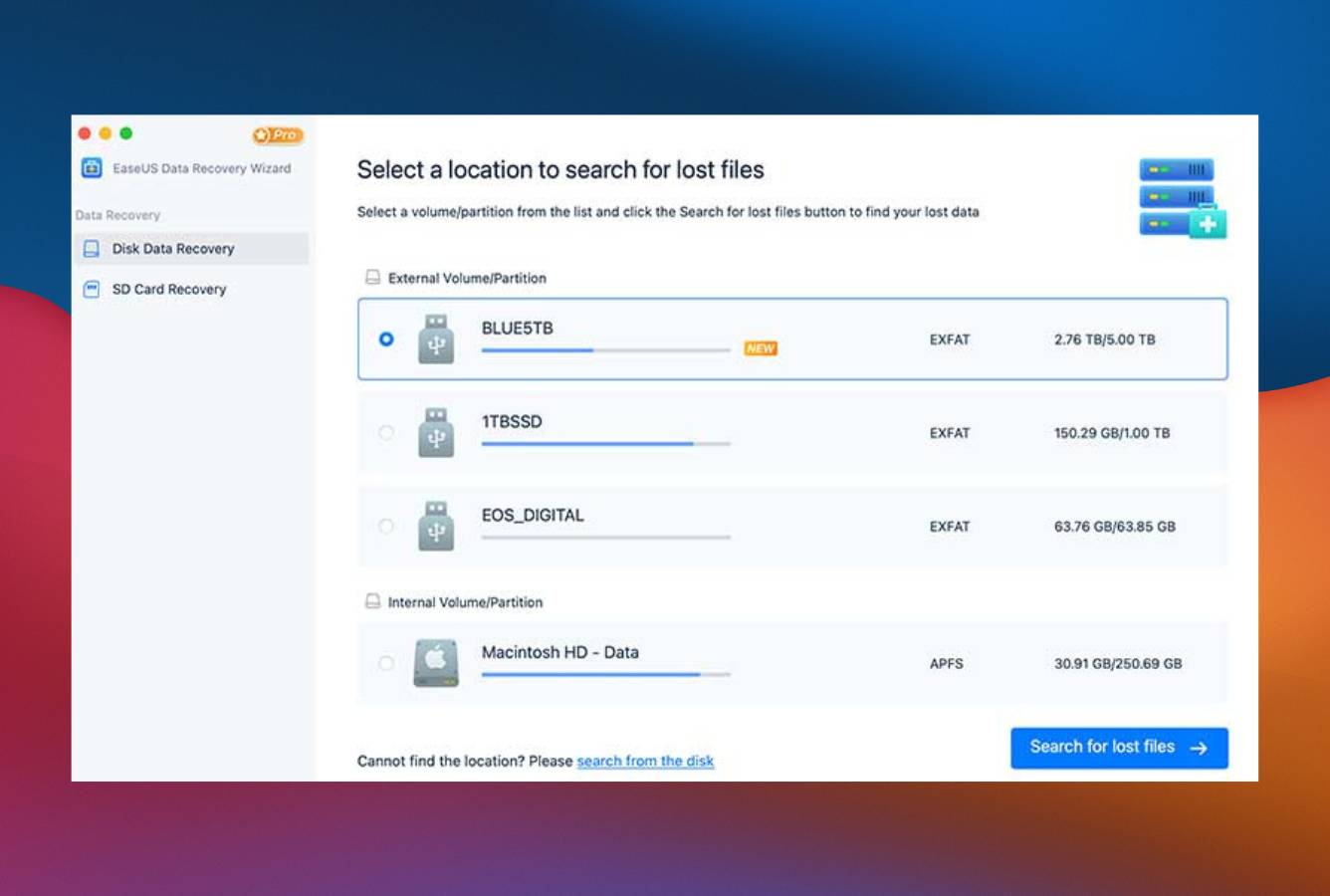
EaseUS Data Recovery Wizard ist nach aggregierter Recherche die rundeste Datenrettungs-Software für Mac im Jahr 2026 – und der Platz ist verdient. Das Tool ist unser Gesamtsieger und kombiniert starke Wiederherstellungs-Leistung mit der ausgereiftesten Oberfläche der Kategorie. Eine 2-GB-Stufe lässt Sie kostenlos prüfen, ob Ihre Daten überhaupt wiederherstellbar sind, bevor Sie zahlen, und eine Lifetime-Lizenz ist endlich neben den Monats- und Jahresplänen verfügbar.
- Unser Platz 1 insgesamt in dieser Auswertung
- Die ausgereifteste Oberfläche der Kategorie
- Großzügige 2 GB kostenlose Wiederherstellung vor jeder Zahlung
- Lifetime-Lizenz inzwischen verfügbar (vorher nur Abo)
- Läuft nativ auf Apple-Silicon-Macs
- Hervorragende Vorschau für Fotos, Videos und Dokumente
- Schneller Quick-Scan auch auf großen Volumes
- Abo-Stufen verlängern sich automatisch, wenn Sie nicht die Lifetime-Lizenz wählen
- Gelegentlich aggressive Upsell-Prompts während der Wiederherstellung
2. Stellar Data Recovery – Beste Foto- & Video-Wiederherstellung für Mac
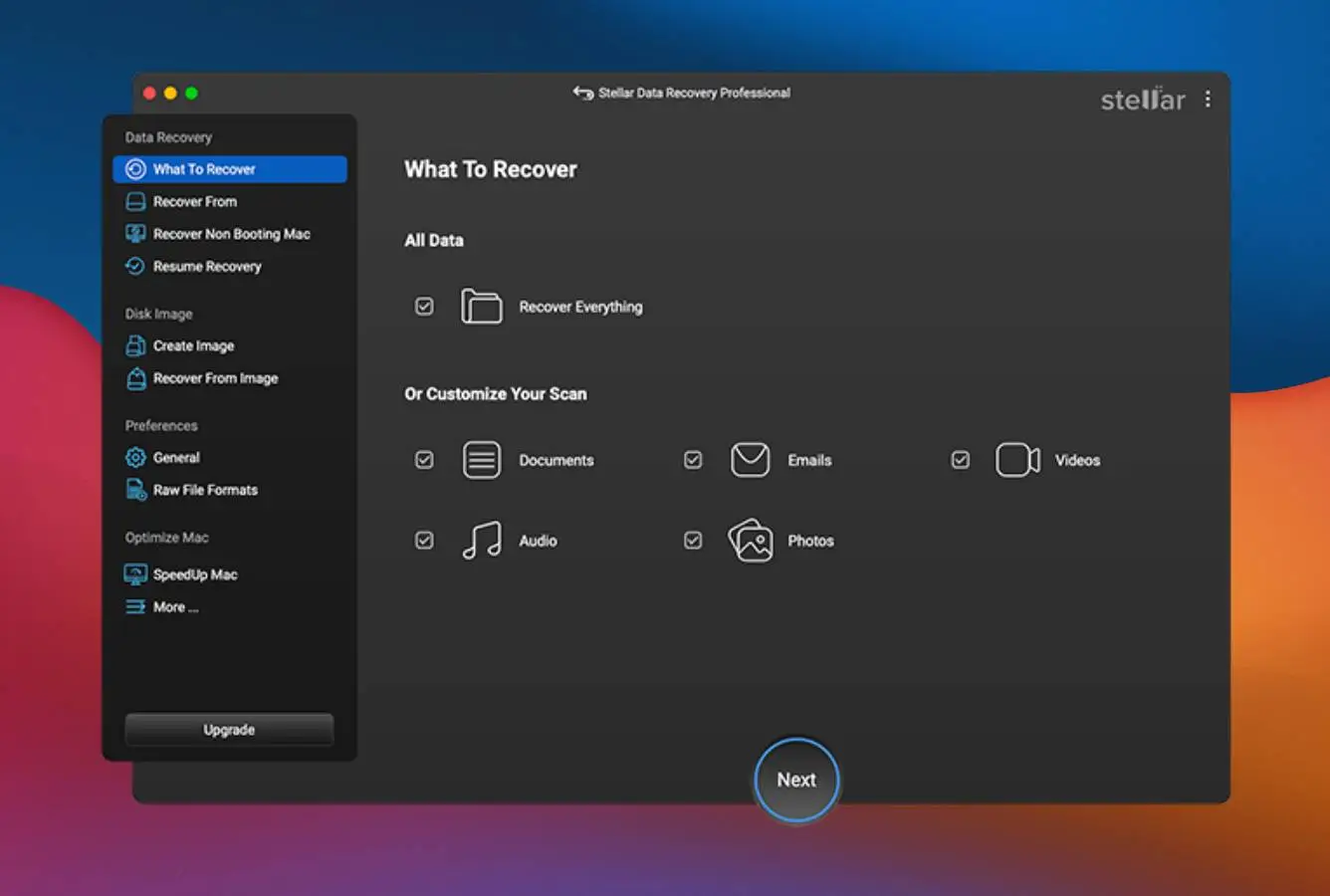
Stellar Data Recovery ist unser Platz 2 – aber was das Tool wirklich von anderen abhebt, ist die Foto- und Video-Reparatur-Engine. Dateien, die andere Tools zwar „wiederhergestellt” haben, die aber beschädigt und nicht abspielbar waren, wurden laut Nutzerberichten erfolgreich repariert und ließen sich nach dem Durchlauf durch das Stellar-Reparatur-Modul sauber öffnen. Das ist eine echte Nische, die niemand sonst in dieser Liste füllt.
- Unser Platz 2 insgesamt
- Foto- und Video-Reparatur-Tool repariert beschädigte Medien tatsächlich
- Klare, moderne Oberfläche mit vollständiger Dark-Mode-Unterstützung
- Integriertes Byte-zu-Byte-Disk-Imaging für defekte Laufwerke
- Native Apple-Silicon-Unterstützung (M1 bis M5)
- Erstellung bootfähiger Wiederherstellungs-USB in Premium enthalten
- Nur Abo-Preisgestaltung, keine Einmalkauf-Option
- Datei-Reparatur ist hinter der Premium-Stufe (99,99 €/Jahr) gesperrt
3. Wondershare Recoverit – Beste Video-Wiederherstellung für Mac
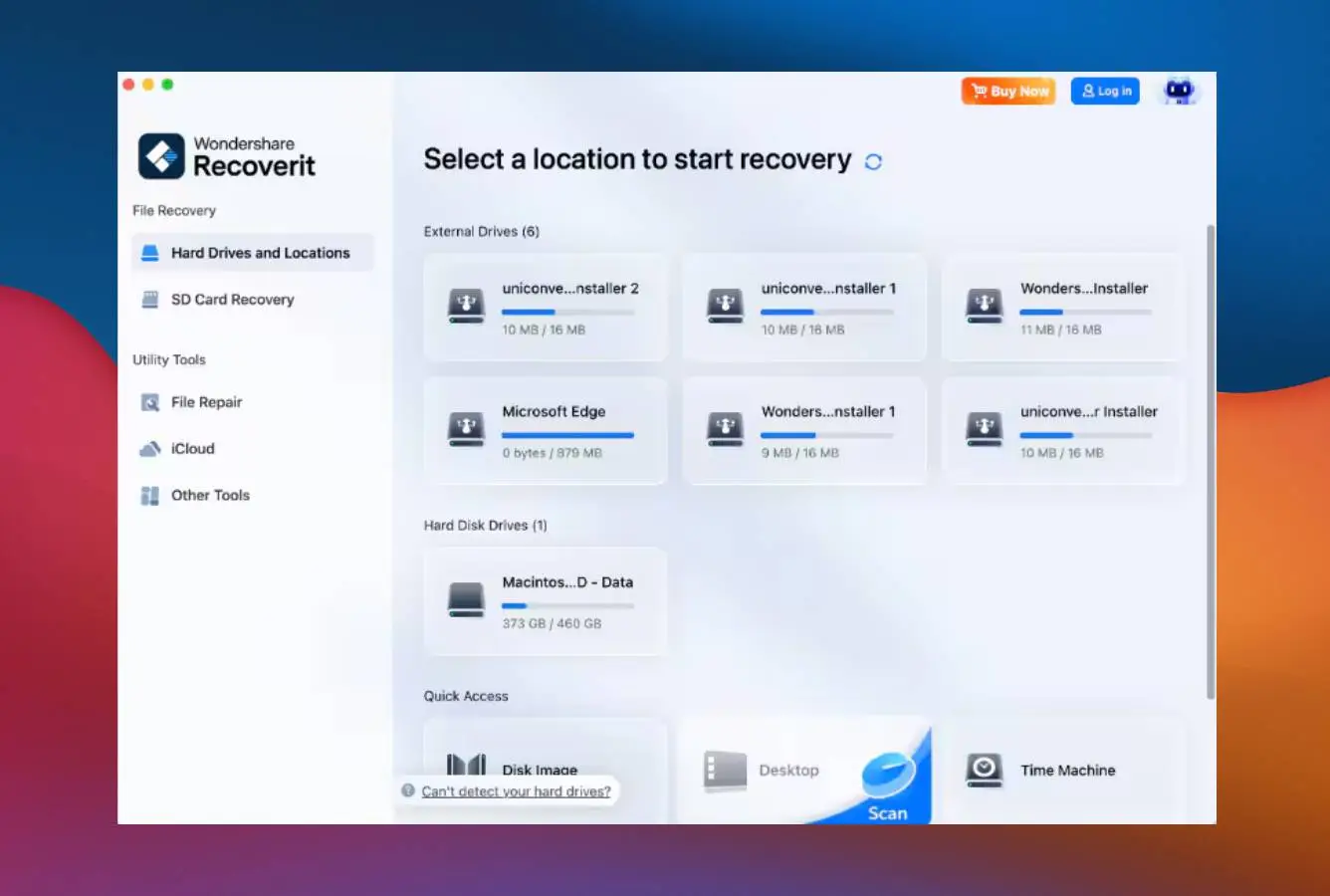
Wondershare Recoverit bietet solide allgemeine Wiederherstellung, aber die echte Spezialität ist Video: Der Enhanced-Video-Recovery-Modus nutzt Stitching-basierte Rekonstruktion, um fragmentierte MP4- und MOV-Dateien zusammenzusetzen, die laut Nutzerberichten kein anderes ausgewertetes Tool retten konnte. Wenn Sie mit Kamera-SD-Karten, Drohnen-Material oder Action-Cam-Clips arbeiten, ist Recoverit echt differenziert.
- Einzigartige Stitching-basierte Video-Reparatur rekonstruiert fragmentierte Clips tatsächlich
- Starke Wiederherstellungs-Raten bei Fotos und gängigen Dokumenttypen
- Klare, moderne Mac-Style-Oberfläche mit Dark Mode
- Erstellung bootfähiger Wiederherstellungs-USB integriert
- Native Apple-Silicon-Unterstützung
- Lifetime-Lizenz inzwischen für 94,99 € verfügbar
- Kostenlose Stufe bei 500 MB gedeckelt, knapp für Medien-Bibliotheken
- Häufige Upsell-Popups für Filmora und andere Wondershare-Apps

4. Disk Drill – Beste Preis-Leistung für Mac
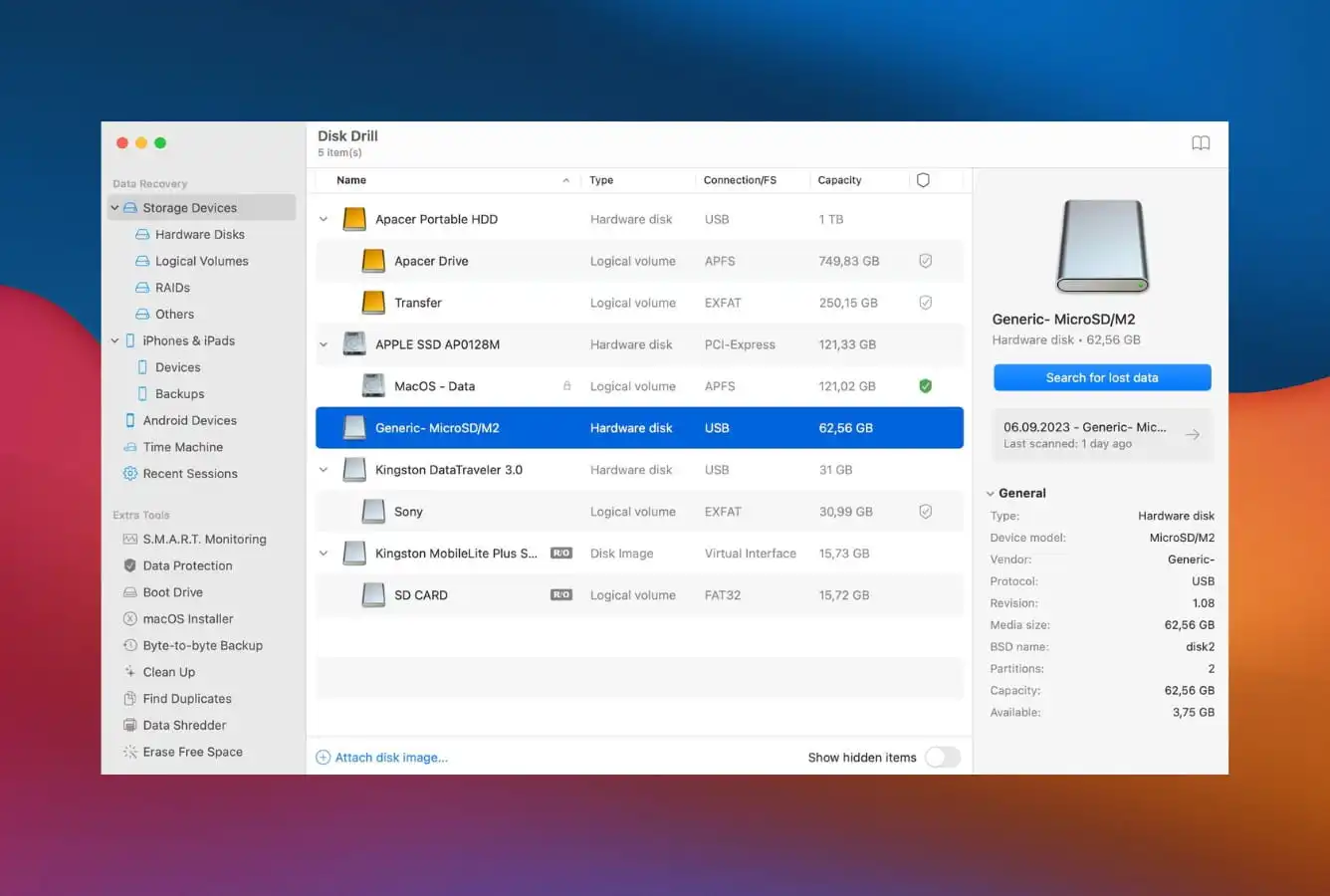
Disk Drill bleibt eines der leistungsfähigsten Mac-Wiederherstellungs-Tools und ein Toolkit, das weit über die reine Datenrettung hinausgeht. Es verfehlt die ersten beiden Plätze nur knapp bei der reinen Wiederherstellungs-Leistung, aber die Einmal-Lizenz für 89 €, die sowohl Mac als auch Windows abdeckt, macht es zum klaren Preis-Leistungs-Sieger. Einmal zahlen, nie wieder ans Abo denken.
- Top-3-Platzierung über die ausgewerteten Szenarien
- 89 € Einmal-Lizenz, kein Abo, deckt Mac + Windows ab
- S.M.A.R.T.-Festplatten-Überwachung und Byte-zu-Byte-Disk-Imaging enthalten
- Advanced Camera Recovery Modus für fragmentierte Videodateien
- Nativ auf Apple Silicon M1 bis M5
- Automatisches Speichern der Sitzung, Scans werden bei Laufwerks-Trennung fortgesetzt
- Recovery Vault schützt Daten, bevor sie verloren gehen
- Kostenlose Version auf Mac erlaubt nur Vorschau, kein Speichern wiederhergestellter Dateien
- Kein eingebautes Datei-Reparatur-Tool (hier gewinnt Stellar)
5. R-Studio – Beste Datenrettung für Mac-Profis
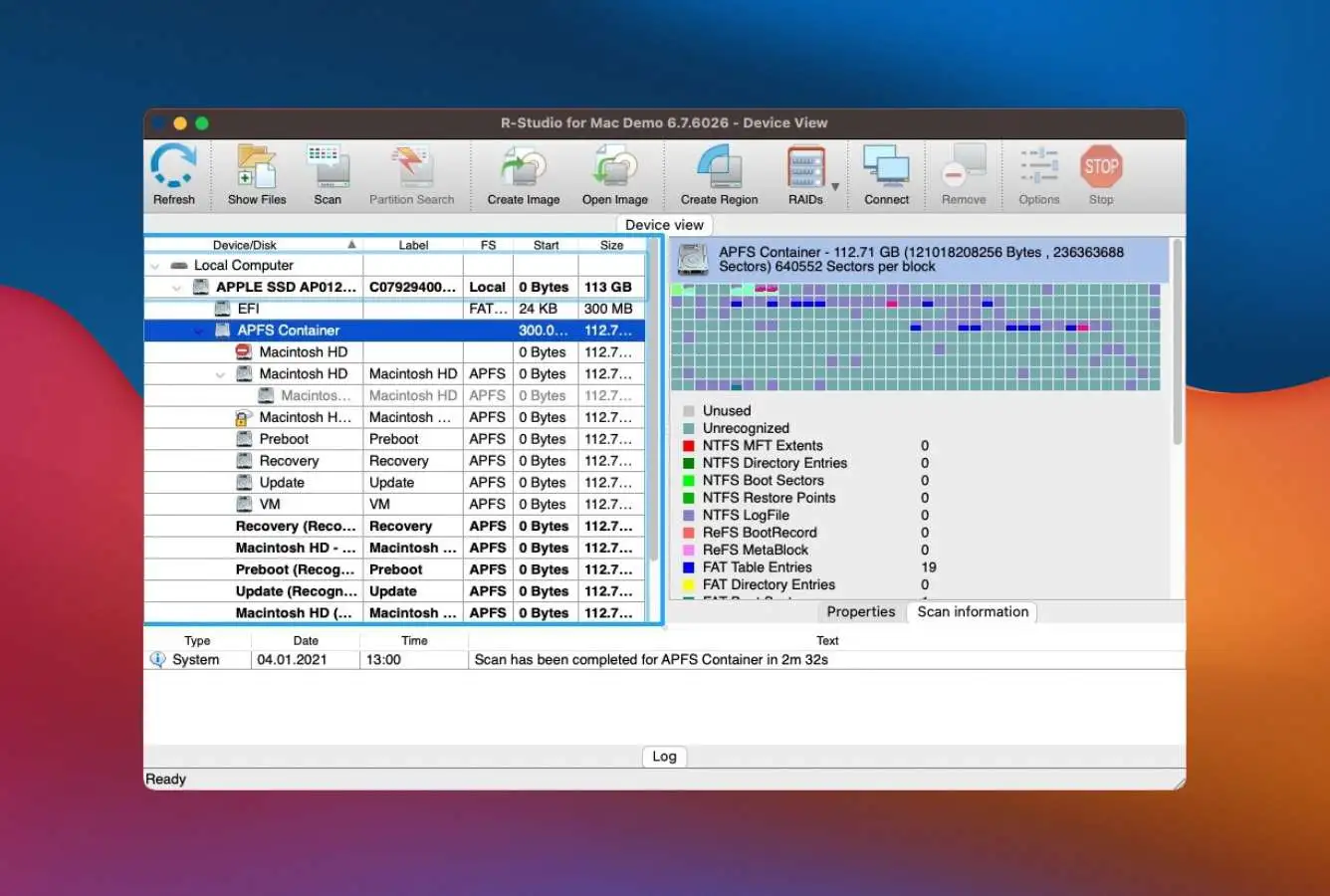
R-Studio sitzt in diesem Ranking im Mittelfeld, aber diese Platzierung unterschätzt die Stärke des Tools. Für Nischen-Szenarien – RAID-Rekonstruktion, forensische Ausgabe, beschädigte Linux-Dateisysteme – kommt kein Consumer-Tool heran. Es ist das Mittel der Wahl für IT-Profis und Datenrettungs-Techniker, die Tiefe statt Politur brauchen, und belohnt Anwender, die wirklich wissen, was sie tun.
- Beste RAID-Rekonstruktion der Klasse (Level 0, 1, 5, 6, 10, 50, 60, 50E)
- Unterstützt Linux-Dateisysteme (EXT2/3/4, XFS, Btrfs, ZFS)
- Eigene Datei-Signaturen – trainieren Sie es auf proprietäre Formate
- Forensisch verwertbare Ausgabe für Rechts- und Audit-Fälle
- Lässt sich von bootfähigem USB starten, wenn macOS nicht hochfährt
- 79,99 € Einmal-Lizenz für die Mac-Basis-Stufe
- Kann keine internen Laufwerke auf Apple-Silicon- oder T2-Macs scannen
- Oberfläche ist dicht und setzt technisches Wissen voraus
So haben wir die Top 5 ausgewählt
Wir haben 24 Datenrettungs-Programme für Mac aggregiert ausgewertet – aus Herstellerdokumentation, unabhängigen Tests, Mac-fokussierten Foren wie MacRumors und Apple Support Communities sowie öffentlichen Changelogs – und die Top 5 nach vier Kriterien sortiert, die für eine echte Wiederherstellung zählen. Tools mit aggressivem Marketing, aber ohne dokumentierte Mac-Unterstützung wurden herausgefiltert.
Welches Tool passt zu Ihrem Szenario?
Je nach Art des Datenverlusts ist eine andere Wahl optimal. Diese Schnellzuordnung hilft bei der Entscheidung:
| Ihre Situation | Empfohlenes Tool | Warum |
|---|---|---|
| Allgemeiner Datenverlust auf Mac | EaseUS | Beste Gesamtleistung über alle Dateisysteme, 2 GB kostenlos |
| Beschädigte Fotos oder Videos reparieren | Stellar | Einzigartige Reparatur-Engine für JPEG, MP4, MOV |
| Fragmentierte Videos von Kamera-Karte / Drohne | Wondershare Recoverit | Video-Stitching-Engine, die keine Konkurrenz hat |
| Mehrere Wiederherstellungen über die Zeit geplant | Disk Drill | 89 € Einmalkauf, Mac + Windows lebenslang |
| RAID-Array, NAS oder Linux-Dateisystem | R-Studio | Profi-Engine mit RAID-Rekonstruktion und Linux-FS-Support |
| Daten auf externem Laufwerk (USB, SD-Karte) | EaseUS oder Disk Drill | Beide bewältigen externe Medien zuverlässig; EaseUS bei Vorschau-Bedarf, Disk Drill bei Einmalkauf-Präferenz |
Häufige Fragen
Data Recovery Fix erzielt Erlöse über Affiliate-Links bei einigen Produktempfehlungen. Das beeinflusst unser Ranking nicht – alle Tools werden nach denselben redaktionellen Kriterien bewertet und sortiert, bevor Affiliate-Beziehungen berücksichtigt werden. Wenn etwas auf dieser Seite ungenau, veraltet oder überarbeitungswürdig wirkt, melden Sie sich bitte unter contact@datarecoveryfix.com – wir prüfen es umgehend.